
Sua loja ficou com tela branca? Isso pode estar te fazendo perder vendas agora
Você acessa sua loja… e ela simplesmente não carrega.
Nenhum erro claro. Nenhuma mensagem.
Apenas uma tela branca.
Se isso está acontecendo com o seu PrestaShop, você está diante de um dos problemas mais frustrantes e perigosos da plataforma.
Porque diferente de outros erros:
👉 aqui você não tem nenhuma pista do que aconteceu
🚨 O que significa a tela branca no PrestaShop?
A famosa “tela branca” (White Screen of Death) acontece quando o sistema falha completamente ao executar algo.
👉 E o pior:
o erro existe, mas está escondido.

⚠️ Por que a tela branca é tão perigosa?
Porque ela bloqueia tudo:
- Cliente não consegue acessar a loja
- Você não consegue ver o erro
- O admin pode parar de funcionar
- O site pode sair do ar completamente
👉 E enquanto isso:
você continua perdendo vendas sem nem saber exatamente o motivo
💣 Impacto direto no seu faturamento
Esse tipo de erro causa:
📉 Impacto imediato:
- Loja fora do ar
- Zero conversão
- Carrinho abandonado
📉 Impacto oculto:
- Queda no Google
- Perda de confiança
- Experiência negativa do usuário
👉 Isso não é só um erro técnico
é um problema de negócio
🔎 Como identificar a tela branca no PrestaShop
Nem sempre é literalmente uma tela branca.
Ela pode aparecer como:
- Página totalmente vazia
- Parte do site carregando sem conteúdo
- Admin sem resposta
- Página carregando “em branco”
👉 Em muitos casos, parece que o site “sumiu”
⚠️ As principais causas da tela branca no PrestaShop
Agora vamos ao ponto mais importante.
🧩 1. Erro fatal de PHP
Esse é o mais comum.
- Função inexistente
- Classe quebrada
- Código incompatível
👉 O sistema trava e não mostra erro
🧩 2. Conflito de módulos
Situação clássica:
- Instalou módulo
- Atualizou módulo
- Dois módulos entram em conflito
👉 Resultado: tela branca
⚙️ 3. Falta de memória no servidor
Quando o servidor não aguenta:
👉 ele simplesmente para de executar
🔄 4. Atualização mal feita
- Arquivos faltando
- Versão incompatível
- Upgrade incompleto
👉 Resultado: sistema quebra
🗄️ 5. Problemas no banco de dados
- Query falhando
- Tabela corrompida
👉 Resultado: nada carrega
🛠️ Como resolver tela branca no PrestaShop (primeiros passos)
Agora vamos para a parte prática.
⚠️ Atenção: faça com cuidado.
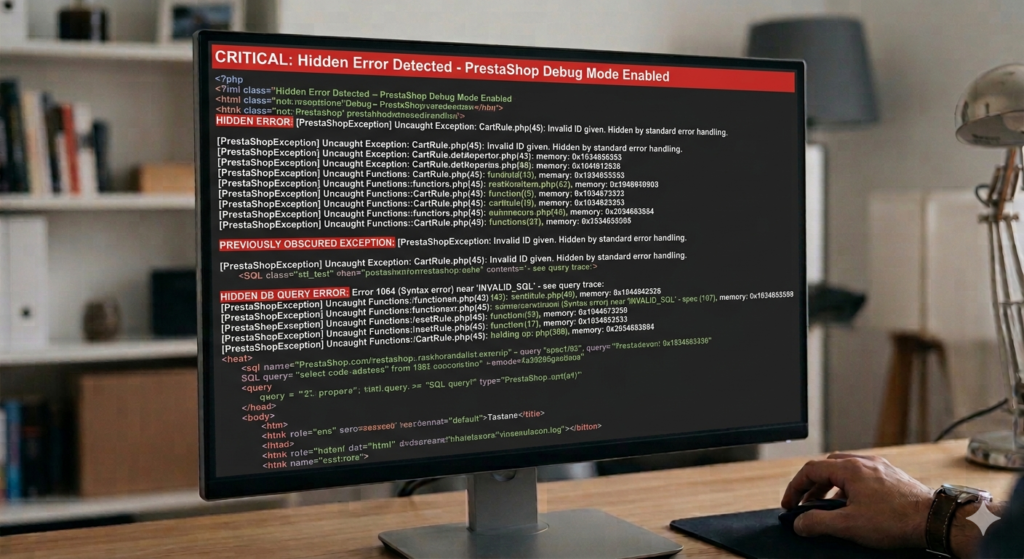
✅ 1. Ativar modo debug (ESSENCIAL)
Esse é o passo mais importante.
👉 Sem debug, você está no escuro
Quando ativado, ele mostra:
- erro real
- arquivo com problema
- linha do código
✅ 2. Verificar o que foi alterado recentemente
Pergunta chave:
👉 “o que você fez antes da tela branca aparecer?”
Pode ser:
- módulo
- atualização
- alteração de código
✅ 3. Desativar módulos via FTP
Se o admin não abre:
👉 você precisa agir manualmente
✅ 4. Verificar logs do servidor
Aqui está a resposta real.
🔥 O problema é que nem sempre é simples
Na teoria parece fácil.
Na prática:
- o erro não aparece
- o debug não resolve
- o site continua quebrado
👉 E você fica travado
Se você não quer perder tempo tentando resolver sozinho:
👉 🔗 Manutenção técnica para lojas
🔗 Problemas relacionados (muito importante)
A tela branca normalmente está conectada com outros erros:
👉 entender isso acelera muito o diagnóstico
📍 Explore todas as soluções e serviços
🔍 Como descobrir o que realmente causou a tela branca no PrestaShop
Se você quer resolver de verdade, precisa sair do “achismo”.
👉 Tela branca não é o problema
👉 É o sintoma
O erro real está escondido.
🧠 1. Volte ao momento exato do erro
Antes de qualquer ação técnica, responda:
👉 o que você fez antes da tela branca aparecer?
Isso é crucial.
Na maioria dos casos, a causa está aqui:
- instalou um módulo
- atualizou algo
- mexeu no código
- trocou servidor
- alterou configuração
👉 Se você identificar isso, o diagnóstico fica muito mais rápido.
🔎 2. Ative o modo debug (nível obrigatório)
Sem debug, você está tentando resolver um problema invisível.
Quando ativado, ele revela:
- erro PHP real
- arquivo com falha
- linha do problema
👉 Isso transforma uma tela branca em informação útil.
<--! 📌 IMAGEM 3 (INSERIR NO GUTENBERG) Arquivo: prestashop-debug-tela-branca.jpg Tamanho recomendado: 1200x800 -->🧾 3. Leia os logs do servidor (nível especialista)
Se o debug não for suficiente:
👉 os logs vão mostrar tudo
Procure por:
- Fatal error
- Allowed memory size exhausted
- Undefined function
- SQL errors
👉 Aqui está o diagnóstico real
⚙️ 4. Teste isolando o problema
Esse é um método profissional:
👉 remover variáveis até achar a causa
Testes que você pode fazer:
- desativar todos os módulos
- voltar para o tema padrão
- testar versão do PHP
- restaurar apenas parte do sistema
👉 Isso reduz drasticamente o campo de erro
💥 Cenários reais de tela branca (o que acontece na prática)
Agora vamos para situações comuns que você provavelmente vai reconhecer.
🚨 Cenário 1: tela branca após instalar módulo
- instalou módulo novo
- site quebrou
👉 solução:
- acessar via FTP
- remover pasta do módulo
🚨 Cenário 2: tela branca após atualização
- atualizou PrestaShop
- sistema parou
👉 causas comuns:
- incompatibilidade de módulos
- arquivos faltando
🚨 Cenário 3: tela branca aleatória
- site estava normal
- parou do nada
👉 geralmente:
- problema de servidor
- memória insuficiente
- sobrecarga
👉 nesses casos, vale revisar:
🚨 Cenário 4: tela branca só no admin
- front funciona
- admin não abre
👉 normalmente:
- erro de módulo
- problema de permissão
- conflito interno
🛠️ Como resolver tela branca no PrestaShop (nível avançado)
Agora vamos para o que realmente resolve.
🚀 1. Aumentar memória do PHP
Erro clássico:
👉 memory limit
Solução:
- aumentar memory_limit
- ajustar servidor
⚡ 2. Corrigir permissões de arquivos
Permissões erradas:
- impedem execução
- quebram o sistema
🗄️ 3. Verificar e corrigir banco de dados
- reparar tabelas
- corrigir falhas
- otimizar estrutura
🔄 4. Reinstalar arquivos do core
Se arquivos estiverem corrompidos:
👉 subir novamente arquivos do PrestaShop
⚙️ 5. Ajustar ambiente do servidor
Aqui está o nível mais técnico:
- versão PHP correta
- extensões habilitadas
- configuração do servidor
👉 sem isso, o problema volta
⚠️ Quando parar de tentar sozinho
Se você já tentou:
- debug
- logs
- desativar módulos
E ainda não resolveu…
👉 pare.
Porque isso indica:
- erro complexo
- problema estrutural
- conflito avançado
Nesse ponto, o melhor caminho é:
👉 🔗 Suporte técnico especializado
🧠 Como evitar que a tela branca aconteça novamente
Resolver é importante.
Mas evitar é o que protege seu negócio.
✅ 1. Evite excesso de módulos
Cada módulo é um risco potencial.
✅ 2. Nunca atualizar direto em produção
Sempre teste antes.
✅ 3. Use servidor adequado
👉 isso evita metade dos problemas
🔗 <a href=”/servicos/hospedagem-prestashop” style=”color:#2563eb; font-weight:bold;”>Servidor otimizado PrestaShop</a>
✅ 4. Faça backups constantes
👉 isso salva sua operação
✅ 5. Tenha manutenção contínua
👉 PrestaShop precisa de acompanhamento
🔗 Correção de erros PrestaShop
🔗 Problemas que estão conectados com a tela branca
Se você está passando por isso, veja também:
👉 todos esses problemas estão ligados
🔍 Como descobrir o que realmente causou a tela branca no PrestaShop
Se você quer resolver de verdade, precisa sair do “achismo”.
👉 Tela branca não é o problema
👉 É o sintoma
O erro real está escondido.
🧠 1. Volte ao momento exato do erro
Antes de qualquer ação técnica, responda:
👉 o que você fez antes da tela branca aparecer?
Isso é crucial.
Na maioria dos casos, a causa está aqui:
- instalou um módulo
- atualizou algo
- mexeu no código
- trocou servidor
- alterou configuração
👉 Se você identificar isso, o diagnóstico fica muito mais rápido.
🔎 2. Ative o modo debug (nível obrigatório)
Sem debug, você está tentando resolver um problema invisível.
Quando ativado, ele revela:
- erro PHP real
- arquivo com falha
- linha do problema
👉 Isso transforma uma tela branca em informação útil.
<--! 📌 IMAGEM 3 (INSERIR NO GUTENBERG) Arquivo: prestashop-debug-tela-branca.jpg Tamanho recomendado: 1200x800 ->>Como esse tipo de erro geralmente exige análise técnica mais profunda, muitos lojistas preferem não arriscar. 👉 Veja como um Desenvolvedor PrestaShop pode resolver isso
🧾 3. Leia os logs do servidor (nível especialista)
Se o debug não for suficiente:
👉 os logs vão mostrar tudo
Procure por:
- Fatal error
- Allowed memory size exhausted
- Undefined function
- SQL errors
👉 Aqui está o diagnóstico real
⚙️ 4. Teste isolando o problema
Esse é um método profissional:
👉 remover variáveis até achar a causa
Testes que você pode fazer:
- desativar todos os módulos
- voltar para o tema padrão
- testar versão do PHP
- restaurar apenas parte do sistema
👉 Isso reduz drasticamente o campo de erro
💥 Cenários reais de tela branca (o que acontece na prática)
Agora vamos para situações comuns que você provavelmente vai reconhecer.
🚨 Cenário 1: tela branca após instalar módulo
- instalou módulo novo
- site quebrou
👉 solução:
- acessar via FTP
- remover pasta do módulo
🚨 Cenário 2: tela branca após atualização
- atualizou PrestaShop
- sistema parou
👉 causas comuns:
- incompatibilidade de módulos
- arquivos faltando
🚨 Cenário 3: tela branca aleatória
- site estava normal
- parou do nada
👉 geralmente:
- problema de servidor
- memória insuficiente
- sobrecarga
👉 nesses casos, vale revisar:
🔗 Servidor especializado PrestaShop
🚨 Cenário 4: tela branca só no admin
- front funciona
- admin não abre
👉 normalmente:
- erro de módulo
- problema de permissão
- conflito interno
<--! 📌 IMAGEM 4 (INSERIR NO GUTENBERG) Arquivo: prestashop-admin-tela-branca.jpg Tamanho recomendado: 1200x800 -->
🛠️ Como resolver tela branca no PrestaShop (nível avançado)
Agora vamos para o que realmente resolve.
🚀 1. Aumentar memória do PHP
Erro clássico:
👉 memory limit
Solução:
- aumentar memory_limit
- ajustar servidor
⚡ 2. Corrigir permissões de arquivos
Permissões erradas:
- impedem execução
- quebram o sistema
🗄️ 3. Verificar e corrigir banco de dados
- reparar tabelas
- corrigir falhas
- otimizar estrutura
🔄 4. Reinstalar arquivos do core
Se arquivos estiverem corrompidos:
👉 subir novamente arquivos do PrestaShop
⚙️ 5. Ajustar ambiente do servidor
Aqui está o nível mais técnico:
- versão PHP correta
- extensões habilitadas
- configuração do servidor
👉 sem isso, o problema volta
⚠️ Quando parar de tentar sozinho
Se você já tentou:
- debug
- logs
- desativar módulos
E ainda não resolveu…
👉 pare.
Porque isso indica:
- erro complexo
- problema estrutural
- conflito avançado
Nesse ponto, o melhor caminho é:
👉🔗 Consultoria técnica PrestaShop
🧠 Como evitar que a tela branca aconteça novamente
Resolver é importante.
Mas evitar é o que protege seu negócio.
✅ 1. Evite excesso de módulos
Cada módulo é um risco potencial.
✅ 2. Nunca atualizar direto em produção
Sempre teste antes.
✅ 3. Use servidor adequado
👉 isso evita metade dos problemas
🔗 <a href=”/servicos/hospedagem-prestashop” style=”color:#2563eb; font-weight:bold;”>Servidor otimizado PrestaShop</a>
✅ 4. Faça backups constantes
👉 isso salva sua operação
✅ 5. Tenha manutenção contínua
👉 PrestaShop precisa de acompanhamento
🔗 Problemas que estão conectados com a tela branca
Se você está passando por isso, veja também:
- 🔗 Falha interna no servidor PrestaShop
- 🔗 Performance lenta no PrestaShop
- 🔗 Problemas ao carregar PrestaShop
👉 todos esses problemas estão ligados