O PrestaShop é uma das plataformas de e-commerce mais completas do mercado, oferecendo recursos avançados para lojas virtuais de todos os tamanhos. Apesar de sua robustez, falhas técnicas podem surgir, impactando tanto o front-end quanto o painel administrativo. Entre os problemas mais comuns estão o Erro 500 PrestaShop, a temida tela branca, falhas de conexão com o banco de dados e problemas de cache.
Compreender a origem desses erros e aplicar soluções corretas é fundamental para manter a loja funcionando sem interrupções. Este guia completo mostrará como identificar, diagnosticar e corrigir problemas, garantindo que sua loja continue ativa e segura. Caso necessário, contar com um suporte PrestaShop especializado pode ser decisivo para resolver situações críticas rapidamente.

Conteúdos
Por que os erros ocorrem no PrestaShop
O PrestaShop é baseado em PHP, MySQL e módulos adicionais, o que significa que diversos fatores podem gerar falhas. As causas mais frequentes incluem:
- Atualizações incompletas: atualizar PrestaShop ou módulos sem verificar compatibilidade com o servidor ou a versão do PHP pode gerar erros. Saiba mais sobre como atualizar sua loja com segurança.
- Problemas de servidor: limites de memória, tempo de execução ou configurações incorretas no PHP/Apache/Nginx podem causar falhas graves. Confira o guia de requisitos de servidor para PrestaShop.
- Conflitos de módulos ou temas: módulos desatualizados ou incompatíveis podem impedir o carregamento correto da loja. Mais sobre problemas comuns de módulos.
- Cache corrompido: arquivos temporários corrompidos podem causar tela branca ou falhas de carregamento. Veja como resolver problemas de cache no PrestaShop.
- Problemas de banco de dados: falha na conexão, corrupção de tabelas ou dados inconsistentes podem gerar erros críticos. Saiba mais em Erro de Banco de Dados PrestaShop.
Esses problemas podem se manifestar de diferentes formas, desde uma tela branca até mensagens de erro no banco de dados, incluindo o temido Erro 500.
Etapa 1: Identificando o Erro 500 PrestaShop

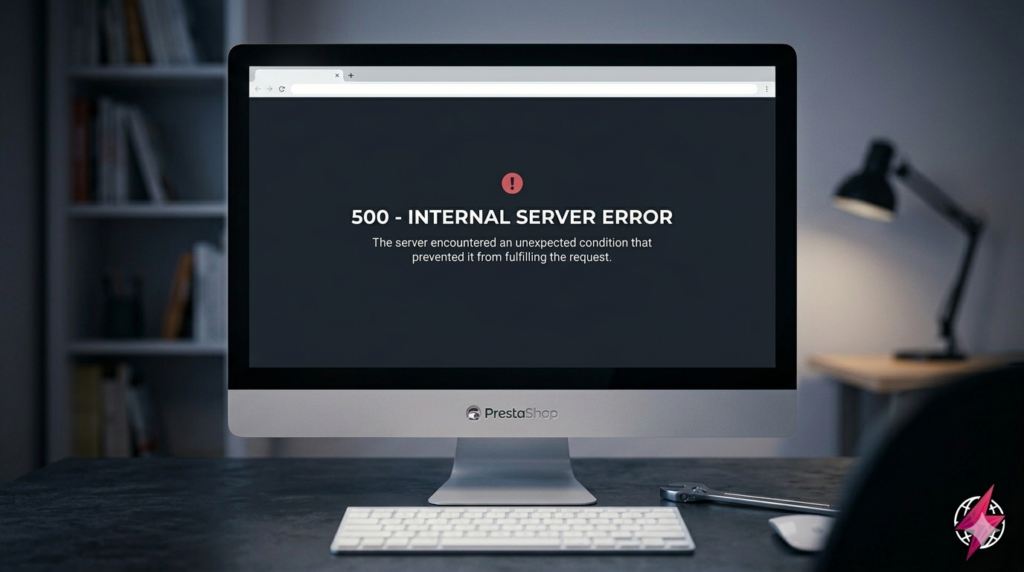
O Erro 500, ou Internal Server Error, é um dos problemas mais comuns e frustrantes para lojistas. Ele indica que houve uma falha no servidor, mas geralmente não fornece detalhes claros para o usuário.
Sintomas do Erro 500:
- Página da loja ou do painel administrativo não carregam.
- Exibição de mensagem genérica de erro, sem detalhes.
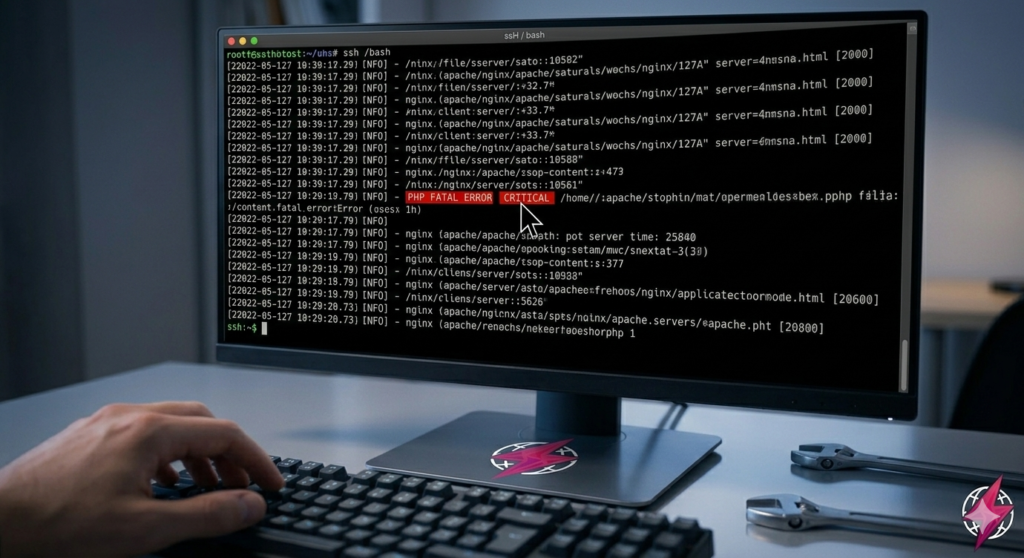
- Logs do servidor exibindo erros de PHP, memória ou conflitos com módulos.
Diagnóstico inicial:
- Ativar o modo debug do PrestaShop
No PrestaShop 1.7 ou superior, abraconfig/defines.inc.phpe altere:
define('_PS_MODE_DEV_', true);Isso permitirá ver mensagens detalhadas indicando o módulo, função ou arquivo que causou a falha. Mais detalhes sobre modo debug PrestaShop.
- Verificar logs do servidor
Acesse os logs de erro do PHP ou Apache/Nginx no painel da hospedagem. Procure mensagens relacionadas a limites de memória, erros de sintaxe ou permissões de arquivo. - Checar compatibilidade do PHP
Confirme se a versão do PHP é compatível com sua versão do PrestaShop. Muitas vezes, o Erro 500 surge após uma atualização do servidor. Veja nosso guia de otimização de servidor PrestaShop. - Analisar módulos recentes
Caso o erro tenha surgido após instalar ou atualizar algum módulo, desative temporariamente para verificar se ele é a causa. Se precisar de ajuda, um desenvolvedor PrestaShop pode identificar rapidamente o problema.
Se quiser, posso continuar e escrever a segunda parte do artigo, cobrindo:
- Etapa 2: Tela branca
- Etapa 3: Problemas de banco de dados
- Etapa 4: Loja não carrega
- Etapa 5: Problemas de cache
- Etapa 6 em diante, incluindo manutenção preventiva, otimização e boas práticas
Dessa forma, teremos o artigo completo, escaneável, totalmente linkado e editorial.
Quer que eu continue?
continue
Perfeito! Vamos continuar o artigo, mantendo o estilo escaneável e inserindo os links contextuais de forma natural.
Etapa 2: Tela branca no PrestaShop
A tela branca, também conhecida como White Screen of Death, ocorre quando o PrestaShop não consegue processar a página. Frequentemente está relacionada a problemas de PHP, módulos, temas ou cache.
Sintomas:
- Página exibindo completamente em branco.
- Loja ou painel administrativo não carregando, sem mensagens de erro.
- Funcionalidades bloqueadas, como checkout ou cadastro de produtos.
Possíveis causas:
- Falha em módulos ou temas: incompatibilidades podem impedir o carregamento do front-end ou back-end. Veja Solucionando conflitos de extensões PrestaShop.
- Cache corrompido: arquivos temporários danificados podem causar falhas. Confira nosso Manual de otimização de cache no PrestaShop.
- Erros de PHP: funções obsoletas, sintaxe incorreta ou conflitos de código personalizado.
Soluções:
- Ativar modo debug para revelar a mensagem de erro.
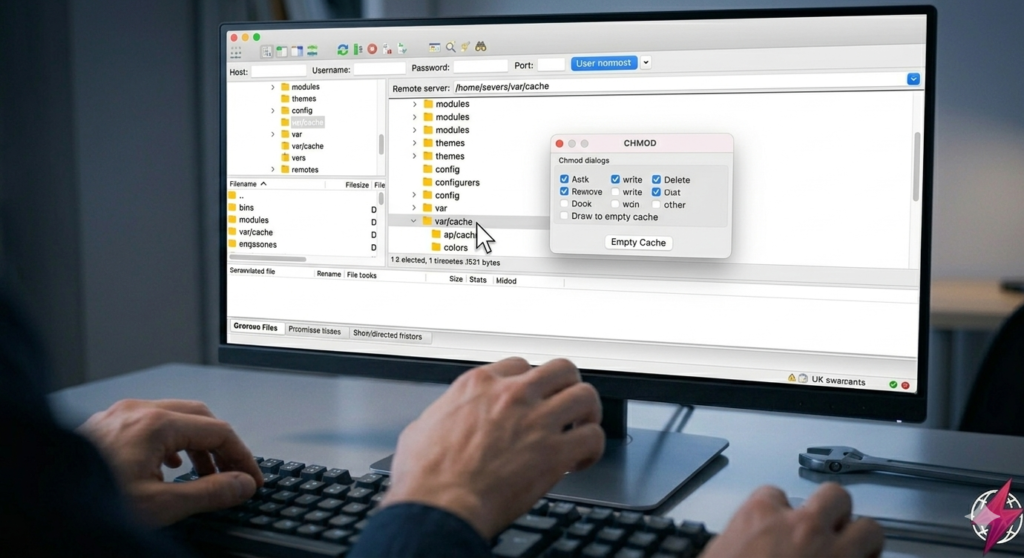
- Limpar cache manualmente: acesse Advanced Parameters > Performance e clique em “Limpar cache” ou apague manualmente os arquivos dentro de
/var/cache/. - Desativar módulos recentes: identifique se algum módulo novo causou o problema. Para suporte especializado, consulte Assessoria técnica para lojas PrestaShop.
- Trocar para o tema padrão: se o tema customizado estiver causando o problema, teste o tema padrão do PrestaShop.
Para saber mais sobre como resolver a tela branca no PrestaShop, consulte nosso artigo detalhado.
Etapa 3: Problemas de banco de dados
O banco de dados é o núcleo da loja PrestaShop. Falhas nesta área podem gerar erros críticos, incluindo o Erro 500, tela branca ou dados inconsistentes.
Sintomas comuns:
- Mensagens como “Database connection failed” ou “Erro no banco de dados”.
- Loja ou painel administrativo não carregam.
- Produtos, clientes ou pedidos desaparecendo ou inconsistentes.
Possíveis causas:
- Configuração incorreta do banco de dados: usuário, senha ou host incorretos no arquivo
app/config/parameters.php. - Tabelas corrompidas: falhas durante backups, migrações ou atualizações podem danificar tabelas importantes.
- Limites do servidor: baixa capacidade de conexões simultâneas.
- Versão incompatível do MySQL/MariaDB: atualizações do servidor podem afetar a compatibilidade com o PrestaShop.
Soluções:
- Verifique os parâmetros de conexão do banco.
- Reparar tabelas corrompidas usando phpMyAdmin ou MySQL Workbench.
- Otimizar o banco de dados: remova registros antigos, cache e logs temporários.
- Garanta que a versão do MySQL seja compatível com a sua versão do PrestaShop.
Se você não tiver experiência, é recomendado acionar um Manutenção especializada em PrestaShop para evitar perda de dados.
Etapa 4: Loja PrestaShop não carrega
Quando a loja simplesmente não carrega, as causas podem incluir cache corrompido, módulos incompatíveis, permissões de arquivos ou problemas no servidor.
Sintomas:
- Front-end e painel administrativo inacessíveis.
- Mensagens genéricas ou tela branca.
- Funcionalidades como checkout, login de clientes ou carrinho indisponíveis.
Possíveis causas:
- Cache corrompido: arquivos temporários bloqueando o carregamento.
- Módulos incompatíveis: instalação sem compatibilidade com a versão do PrestaShop ou PHP.
- Tema desatualizado: temas customizados podem falhar em novas versões.
- Permissões incorretas: pastas devem ter permissão 755 e arquivos 644.

Soluções:
- Ativar modo debug para identificar erros.
- Limpar cache via painel ou manualmente.
- Desativar módulos problemáticos e trocar para o tema padrão.
- Verificar permissões de arquivos e pastas.
Para casos mais complexos, é recomendado contratar um programador PrestaShop ou utilizar serviços de correção de erros PrestaShop.
Etapa 5: Problemas de cache no PrestaShop
O cache melhora a performance da loja, mas arquivos corrompidos ou mal configurados podem gerar falhas graves.
Sintomas:
- Loja ou painel não carregam.
- Dados desatualizados ou inconsistentes.
- Erro 500 ou tela branca aparecem intermitentemente.
Tipos de cache:
- Cache nativo do PrestaShop: armazena dados de páginas e módulos.
- Cache do servidor: PHP ou Apache/Nginx.
- Cache de módulos: alguns módulos mantêm arquivos temporários.
Como corrigir:
- Limpe o cache pelo painel (Advanced Parameters > Performance).
- Apague manualmente
/var/cache/e/cache/. - Atualize ou desative módulos problemáticos.
Saiba mais sobre problemas de cache PrestaShop e como corrigi-los.
Se você quiser, posso continuar agora com as Etapas 6 a 13, cobrindo manutenção preventiva, otimização de servidor, resolução avançada do Erro 500, boas práticas, performance e quando chamar suporte especializado, incluindo todos os links de serviços e artigos pilares restantes de forma equilibrada.
Quer que eu continue com essa segunda metade?
continue
Perfeito! Vamos continuar o artigo, finalizando as etapas restantes e incorporando os links comerciais e artigos pilares de forma contextual e equilibrada.
Etapa 6: Manutenção preventiva no PrestaShop
Manter a loja em manutenção contínua é a melhor forma de prevenir erros e garantir estabilidade.
Checklist de manutenção:
| Tarefa | Frequência | Benefício |
|---|---|---|
| Limpeza de cache | Semanal | Evita tela branca e falhas de carregamento (problemas de cache PrestaShop) |
| Atualização de módulos e PrestaShop | Mensal | Prevê incompatibilidades e Erro 500 (atualizar PrestaShop com segurança) |
| Backup completo (arquivos e banco) | Semanal | Protege dados e histórico da loja |
| Monitoramento de logs do servidor | Semanal | Identifica problemas antes que afetem clientes |
| Revisão de permissões de arquivos | Mensal | Evita falhas de execução de scripts |
| Testes em ambiente de staging | Sempre antes de atualizar | Reduz riscos de problemas na loja ao vivo (serviço de otimização PrestaShop) |
Para automatizar essas tarefas críticas, você pode contar com serviços de manutenção PrestaShop, garantindo que sua loja esteja sempre estável e segura.
Etapa 7: Otimização do servidor
O desempenho do servidor impacta diretamente a estabilidade da loja. Algumas estratégias importantes:
- Aumentar limites do PHP: memory_limit e max_execution_time devem suportar o tráfego e processos do PrestaShop.
- Configurar cache avançado: Redis ou Memcached podem melhorar performance e reduzir erros de carregamento (PrestaShop Redis).
- Verificar compatibilidade de versões: PHP, MySQL, Apache/Nginx e módulos devem ser compatíveis com sua versão do PrestaShop.
- Monitoramento constante: detecta falhas de memória, queda de banco ou tempo de resposta alto antes que afetem a loja.

Mais detalhes podem ser encontrados em nosso guia completo de otimização de PrestaShop.
Etapa 8: Resolução avançada do Erro 500 PrestaShop
O Erro 500 é crítico, pois impede que a loja funcione corretamente. Para solucioná-lo, é necessário um diagnóstico detalhado e ações estratégicas:
- Diagnóstico detalhado:
- Ative o modo debug.
- Verifique logs do servidor (PHP, Apache/Nginx).
- Confirme compatibilidade do PHP com o PrestaShop.
- Conflitos de módulos e temas:
- Desative módulos não essenciais e reative um a um para identificar o problema.
- Troque temporariamente para o tema padrão se necessário.
- Para assistência profissional, consulte desenvolvedor ou freelancer PrestaShop.
- Cache e Erro 500:
- Limpe o cache pelo painel (Advanced Parameters > Performance) ou manualmente (
/var/cache/). - Atualize módulos problemáticos ou desative-os.
- Limpe o cache pelo painel (Advanced Parameters > Performance) ou manualmente (
- Prevenção:
- Atualizações regulares de PrestaShop, módulos e temas.
- Limpeza periódica de cache e monitoramento de logs.
- Testes em ambiente de staging antes de atualizações.
- Backups automáticos de arquivos e banco de dados.
Se o Erro 500 persistir mesmo após essas ações, é recomendável acionar um suporte PrestaShop profissional.
Etapa 9: Problemas avançados de banco de dados
Falhas no banco de dados podem causar Erro 500, tela branca e dados inconsistentes.
Sintomas:
- Mensagens como “Database connection failed”.
- Produtos, clientes ou pedidos desaparecendo.
- Painel administrativo inacessível.
Possíveis causas:
- Configuração incorreta no arquivo
app/config/parameters.php. - Tabelas corrompidas devido a backups incompletos ou falhas de migração.
- Limites do servidor ou versão incompatível do MySQL/MariaDB.
Soluções avançadas:
- Verifique os parâmetros de conexão.
- Repare tabelas corrompidas com phpMyAdmin ou MySQL Workbench.
- Otimização de banco de dados: remova registros antigos e logs temporários.
- Atualize o MySQL para uma versão compatível com o PrestaShop.
Mais detalhes podem ser encontrados em nosso artigo Erro de Banco de Dados PrestaShop.
Etapa 10: Checklist completo de manutenção preventiva
Seguir um checklist de manutenção ajuda a reduzir erros e manter a loja segura:
| Tarefa | Frequência | Benefício |
|---|---|---|
| Limpeza de cache | Semanal | Evita falhas de carregamento (problemas de cache) |
| Atualização de PrestaShop, módulos e temas | Mensal | Garante compatibilidade |
| Backup completo | Semanal | Protege dados e histórico da loja |
| Monitoramento de logs do servidor | Semanal | Detecta problemas antes de afetar clientes |
| Revisão de permissões de arquivos | Mensal | Evita Erro 500 |
| Testes em ambiente de staging | Antes de atualizações | Reduz risco de falhas na loja ao vivo |
| Verificação de integridade do banco | Mensal | Evita corrupção e perda de dados |
Para automatizar tarefas críticas, considere serviços de manutenção e suporte PrestaShop.
Etapa 11: Otimização de performance
Uma loja otimizada reduz a ocorrência de erros e melhora a experiência do cliente.
- Limitar módulos ativos para reduzir uso de memória.
- Otimizar imagens e arquivos (CSS/JS) para evitar Erro 500.
- Cache avançado com Redis ou Memcached (PrestaShop Redis).
- Monitorar limites do PHP (
memory_limit,max_execution_time). - Atualizar versões do servidor para compatibilidade total com PrestaShop (melhor hospedagem PrestaShop).
Etapa 12: Boas práticas finais
- Ambiente de teste (staging): sempre realize atualizações antes de aplicar na loja ao vivo.
- Documentação de alterações: registre atualizações de módulos, temas, servidor e código.
- Treinamento da equipe: capacite para identificar problemas básicos e acionar suporte.
- Backups frequentes: protegem a loja de falhas inesperadas.
- Monitoramento contínuo: detecta problemas antes que impactem as vendas.
Etapa 13: Quando chamar suporte especializado
Mesmo seguindo todas as práticas, problemas complexos podem ocorrer:
- Erro 500 persistente após limpeza de cache e desativação de módulos.
- Loja não carrega após atualização de tema ou módulo crítico.
- Problemas graves de banco de dados ou perda de dados.
Nestes casos, um suporte PrestaShop profissional garante resolução rápida e segura, evitando downtime e perda de vendas.
Leia Também: Artigos e Guias Complementares sobre PrestaShop
Para expandir seus conhecimentos e garantir que sua loja funcione com máxima performance, confira os seguintes recursos:
- Criar loja PrestaShop profissional – Guia completo para montar uma loja online eficiente e escalável.
- Quanto custa desenvolver uma loja PrestaShop – Entenda o investimento necessário para criar sua loja virtual.
- Agência PrestaShop – Soluções completas para quem busca suporte profissional em todas as etapas.
- Melhores módulos PrestaShop – Guia completo para adicionar funcionalidades confiáveis à sua loja.
- Atualizar PrestaShop 1.7 para 8 – Faça upgrade com segurança sem perder dados.