Guia de AVALIAÇÃO TÉCNICA de Módulos PrestaShop

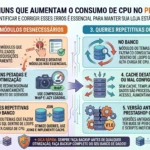
Infográfico central de PrestaShop com o título "Guia de Avaliação Técnica de Módulos PrestaShop" e seis hexágonos detalhando passos para otimização SEO e performance.
Visão geral dos 6 pilares para auditar a qualidade técnica de um módulo PrestaShop.

Por que avaliar tecnicamente um módulo antes de instalar? (O risco de não fazer isso)

Antes de instalar qualquer módulo, existe uma decisão silenciosa que define o futuro da sua loja: confiar ou não na qualidade do código que você está adicionando.

Muitos lojistas ignoram essa etapa — e pagam caro depois.

Se você quer entender o panorama completo antes de entrar nos critérios técnicos, vale conferir este guia completo de módulos PrestaShop, onde você tem uma visão geral do ecossistema. Aqui, porém, o foco é outro: como avaliar tecnicamente um módulo antes que ele prejudique sua loja.

O custo invisível de um módulo mal programado

Um módulo mal desenvolvido raramente quebra sua loja imediatamente. Esse é o problema.

Na maioria dos casos, ele começa gerando pequenos impactos:

  • aumento no TTFB (Time to First Byte)
  • crescimento silencioso de queries SQL
  • uso desnecessário de scripts JS/CSS
  • sobrecarga de CPU e memória

Esses sinais não são visíveis no início. Mas, com o tempo, acumulam.

O resultado?

  • páginas mais lentas
  • queda de conversão
  • piora no SEO
  • aumento no consumo de servidor

E o pior: você não sabe qual módulo está causando isso.

Muitos lojistas só percebem quando já estão enfrentando problemas como:

  • lentidão extrema
  • travamentos intermitentes
  • erros difíceis de diagnosticar

Se sua loja já apresenta sintomas assim, é comum que estejam ligados a problemas de performance. Nesse cenário, entender o impacto técnico é essencial — veja como isso afeta diretamente o carregamento no artigo sobre impacto dos módulos no carregamento.

Lentidão, erro 500, checkout quebrado: problemas reais causados por addons ruins

Infográfico de alerta do PrestaShop listando 6 problemas graves causados por módulos ruins, com ícones de erros de servidor 500, checkout quebrado e lentidão crônica.
Como módulos de má qualidade destroem a performance da loja e a experiência do usuário.

Quando um módulo é mal avaliado, os problemas deixam de ser invisíveis e passam a ser críticos.

Os casos mais comuns incluem:

1. Erro 500 (falha crítica no servidor)
Isso geralmente acontece por conflitos de código, principalmente envolvendo overrides.

Exemplo de log:

PHP Fatal error: Cannot redeclare class ProductCore

Se você já viu algo assim, provavelmente está lidando com conflito de módulos. Entenda melhor as causas neste guia sobre erro 500 PrestaShop.


2. Checkout quebrado
Um módulo que injeta scripts JS mal otimizados pode interferir em outros componentes.

Sintomas:

  • botão de pagamento não funciona
  • formulário trava
  • erro ao finalizar pedido

3. Lentidão progressiva
Esse é o mais perigoso.

Um módulo pode:

  • adicionar queries SQL a cada requisição
  • carregar scripts em todas as páginas (via hookHeader ou hookFooter)
  • ignorar cache

Resultado: sua loja fica cada vez mais lenta.


4. Conflitos entre módulos
Quando dois módulos fazem coisas semelhantes (ou sobrescrevem as mesmas classes), surgem conflitos.

Se você já teve problemas assim, veja como identificar no guia de conflito de módulos PrestaShop.


👉 O ponto crítico é simples:

Você não precisa entender programação avançada — mas precisa saber o que observar.

Este artigo existe exatamente para isso.

Nos próximos critérios, você vai aprender:

  • o que são hooks e como eles afetam performance
  • por que overrides são perigosos
  • como identificar queries SQL excessivas
  • como detectar scripts JS/CSS mal utilizados
  • como medir impacto real com ferramentas

Tudo isso com um objetivo:

Evitar que um módulo destrua a performance, estabilidade e vendas da sua loja.


Critério #1: Hooks — Onde e quantos hooks o módulo inscreve?

O que são hooks no PrestaShop (explicação simples)

Infográfico educativo explicando o conceito de Hooks no PrestaShop como pontos de inserção para módulos, dividindo-os em Hooks de Exibição, Ação e Admin, com exemplos visuais na loja.
Entenda como os Hooks funcionam no PrestaShop para acoplar funcionalidades e módulos sem alterar o core do sistema.

Hooks são pontos de execução dentro do PrestaShop.

Pense neles como tomadas elétricas espalhadas pela loja.

Cada vez que uma página carrega, o sistema percorre esses pontos e executa tudo o que estiver conectado a eles.

Exemplos comuns:

  • hookHeader → executa código no topo da página
  • hookFooter → executa código no rodapé
  • hookDisplayBackOfficeHeader → executa no admin

Quando você instala um módulo, ele “se conecta” a um ou vários desses hooks.

E aqui começa o problema.


O problema de inscrever hooks em todas as páginas

Um módulo bem desenvolvido usa hooks apenas quando necessário.

Um módulo mal desenvolvido:

  • registra hooks em todas as páginas
  • executa código mesmo quando não precisa
  • carrega scripts desnecessários

Exemplo clássico:

Um módulo de recomendação de produtos que roda em todas as páginas, inclusive:

  • página inicial
  • carrinho
  • checkout
  • páginas institucionais

Resultado:

  • aumento no tempo de carregamento
  • maior consumo de CPU
  • mais queries SQL
  • impacto direto no TTFB

Se você quer entender como esses fatores afetam diretamente a velocidade da loja, veja este guia sobre métricas de performance da loja.


Como verificar os hooks que um módulo usa

Antes de instalar (ou logo após instalar em staging), você pode:

1. Verificar no backoffice:

  • Posição dos módulos → Hooks

2. Analisar o código:

  • arquivo principal do módulo
  • função install() → onde os hooks são registrados

Exemplo:

$this->registerHook('header');
$this->registerHook('displayFooter');

3. Usar debug mode
Ativando o debug do PrestaShop, você consegue identificar execuções inesperadas e comportamentos estranhos.


Exemplo real: módulo que carrega script em hookHeader em toda a loja

Situação comum:

Um módulo adiciona este código:

$this->context->controller->addJS('module.js');

E registra em:

hookHeader

Resultado:

  • o script é carregado em TODAS as páginas
  • mesmo onde não é necessário
  • causando render blocking

Impactos diretos:

  • piora no PageSpeed
  • aumento do tempo de renderização
  • queda na experiência do usuário

Tabela: Bom vs Mau uso de Hooks

CritérioBom móduloMau módulo
Uso de hooksApenas onde necessárioEm todas as páginas
Execução de códigoCondicionalSempre executa
Scripts JS/CSSCarregamento seletivoCarrega globalmente
Impacto no TTFBBaixoAlto
Performance geralOtimizadaDegrada progressivamente

👉 Resumo do critério:

Se um módulo:

  • usa muitos hooks sem necessidade
  • executa código em todas as páginas
  • carrega scripts globalmente

➡️ Sinal de alerta claro


No próximo critério, você vai entender o ponto mais crítico de todos:

Overrides — o principal causador de erro 500 e conflitos graves.

Critério #4: Scripts JS e CSS — O módulo carrega arquivos desnecessários?

Se até agora falamos de backend (hooks, overrides, queries SQL), agora entramos em um dos maiores vilões da performance percebida pelo usuário:

scripts JS/CSS mal gerenciados.

Eles não quebram a loja diretamente.
Mas destroem a experiência — e, consequentemente, suas vendas.


O problema de carregar scripts em todas as páginas

Um módulo bem desenvolvido carrega seus arquivos apenas onde são necessários.

Um módulo mal desenvolvido:

  • injeta scripts em todas as páginas via hookHeader ou hookFooter
  • carrega bibliotecas inteiras sem necessidade
  • ignora contexto (ex: carrega JS de checkout na home)

Resultado:

  • aumento no tempo de carregamento
  • bloqueio da renderização (render blocking)
  • piora no PageSpeed

Exemplo clássico:

  • módulo de pagamento carregando scripts no catálogo
  • módulo de formulário carregando JS em páginas institucionais

Isso impacta diretamente métricas críticas como:

  • LCP (Largest Contentful Paint)
  • TTFB (em conjunto com backend)
  • tempo total de carregamento

Se você já percebeu queda de performance após instalar módulos, isso geralmente está ligado a scripts mal otimizados. Veja mais sobre isso neste guia de problemas de performance no ecommerce.


Como identificar scripts bloqueadores de renderização

Você não precisa analisar código profundamente para detectar esse problema.

Use ferramentas como:

  • PageSpeed Insights
  • GTmetrix

Elas mostram:

  • scripts que bloqueiam renderização
  • tamanho dos arquivos JS/CSS
  • tempo de execução

Sinais de alerta:

  • muitos arquivos JS carregados
  • scripts grandes (>100KB)
  • bibliotecas duplicadas
  • arquivos carregados em páginas irrelevantes

Exemplo real: módulo que carrega biblioteca jQuery mesmo quando não precisa

Situação comum:

Um módulo adiciona:

<script src="jquery.js"></script>

Mesmo quando:

  • o tema já carrega jQuery
  • a página não precisa dessa funcionalidade

Resultado:

  • duplicação de scripts
  • aumento do tempo de carregamento
  • possíveis conflitos JS

Impacto direto:

  • scripts mais pesados
  • execução mais lenta
  • experiência do usuário degradada

Tabela: Bom vs Mau uso de Scripts JS/CSS

CritérioBom móduloMau módulo
CarregamentoCondicionalGlobal
Tamanho dos scriptsOtimizadoPesado
Uso de bibliotecasReutilizaDuplica
Render blockingEvitaCausa
Impacto no frontendBaixoAlto

👉 Regra prática:

Se um módulo:

  • carrega scripts em todas as páginas
  • adiciona bibliotecas duplicadas
  • não usa carregamento condicional

➡️ é um risco direto para performance


👉 Sinal crítico:

Se o PageSpeed mostrar muitos scripts bloqueadores → investigue imediatamente os módulos instalados.


Critério #5: Consumo de CPU e Memória — O módulo é leve?

Aqui entramos em um dos pontos mais ignorados — e mais perigosos:

consumo de recursos do servidor.

Mesmo que sua loja pareça funcionar bem, um módulo pode estar:

  • consumindo CPU excessivamente
  • ocupando memória desnecessária
  • degradando o servidor aos poucos

Como módulos pesados afetam a estabilidade da loja

Cada requisição feita à sua loja:

  • executa código PHP
  • consome CPU
  • utiliza memória

Agora imagine um módulo que:

  • executa loops pesados
  • processa dados a cada requisição
  • não usa cache

Resultado:

  • servidor sobrecarregado
  • aumento no tempo de resposta
  • risco de timeout

Em cenários mais críticos:

  • erro 503
  • queda completa da loja
  • instabilidade em horários de pico

Se você já enfrentou esse tipo de problema, pode estar relacionado a módulos que sobrecarregam servidor.


Sinais de que um módulo está consumindo recursos excessivos

Você não precisa de acesso avançado ao servidor para identificar isso.

Observe:

  • aumento repentino de uso de CPU
  • picos de memória sem explicação
  • lentidão em horários de tráfego
  • timeouts frequentes

Outros sinais:

  • páginas que demoram para responder
  • admin lento
  • checkout travando

Exemplo real: módulo que processa dados em loop a cada requisição

Situação comum:

Um módulo executa:

foreach ($products as $product) {
processHeavyCalculation($product);
}

A cada carregamento de página.

Problema:

  • cálculo pesado
  • executado sempre
  • sem cache

Impacto:

  • CPU elevada
  • tempo de resposta alto
  • degradação contínua

Tabela: Bom vs Mau uso de Recursos

CritérioBom móduloMau módulo
Uso de CPUBaixoAlto
Uso de memóriaControladoExcessivo
ExecuçãoSob demandaConstante
Uso de cacheSimNão
EstabilidadeAltaBaixa

👉 Regra prática:

Um bom módulo:

  • evita processamento pesado em tempo real
  • usa cache sempre que possível
  • executa apenas quando necessário

👉 Sinal de alerta:

Se sua loja fica lenta mesmo com poucos acessos → pode ser consumo interno, não tráfego.


Critério #6: Compatibilidade — O módulo é compatível com sua versão do PrestaShop?

Você pode avaliar hooks, overrides, queries e scripts perfeitamente.

Mas se ignorar compatibilidade, tudo isso não importa.

👉 Um módulo incompatível quebra a loja.


PrestaShop 8 e Symfony: o que mudou

Infográfico de migração que detalha as mudanças entre PrestaShop 8 e Symfony, destacando a nova arquitetura e os riscos de código legado e módulos antigos.
Entenda a nova arquitetura do PrestaShop 8 e por que seus módulos antigos e código legado precisam de refatoração.

O PrestaShop 8 trouxe mudanças importantes:

  • maior integração com Symfony
  • nova arquitetura de código
  • melhorias de performance
  • mudanças em hooks e controllers

Isso significa:

  • módulos antigos podem não funcionar corretamente
  • overrides podem se comportar de forma diferente
  • código legado pode gerar erros

PHP 8.1+: requisitos mínimos para módulos modernos

Outro ponto crítico:

👉 Muitos módulos antigos não são compatíveis com PHP 8.1+

Problemas comuns:

  • funções depreciadas
  • erros de tipagem
  • incompatibilidade com novas versões

Exemplo de erro:

Deprecated: Function create_function() is deprecated

Ou pior:

Fatal error: Uncaught TypeError

Como verificar compatibilidade antes de comprar

Antes de instalar qualquer módulo, verifique:

  • versão suportada do PrestaShop
  • compatibilidade com PHP 8.1
  • data da última atualização
  • changelog do desenvolvedor

Se você quer ver exemplos práticos de módulos compatíveis com versões modernas, consulte esta lista de módulos compatíveis PS8.


Tabela: Compatibilidade

CritérioBom móduloMau módulo
Compatível com PS8SimNão
Compatível com PHP 8.1SimNão
AtualizaçõesFrequentesRaras
Integração com SymfonyCorretaInexistente
EstabilidadeAltaBaixa

👉 Regra prática:

Se o módulo:

  • não menciona PS8
  • não suporta PHP 8.1
  • não é atualizado há anos

➡️ evite


👉 Sinal crítico:

Compatibilidade ignorada = risco direto de erro 500, tela branca ou falhas no checkout.


No próximo critério, você vai entender um fator decisivo que muitos ignoram:

o histórico do desenvolvedor e frequência de atualizações.

Critério #7: Frequência de atualizações e suporte do desenvolvedor

Você pode analisar hooks, overrides, queries SQL, scripts e compatibilidade.

Mas existe um fator que define se o módulo continuará seguro no futuro:

👉 o desenvolvedor por trás dele.

Um módulo não é um produto estático.
Ele precisa evoluir junto com:

  • PrestaShop 8
  • atualizações de segurança
  • mudanças no PHP (como PHP 8.1+)
  • novas exigências de performance

Por que módulos desatualizados são uma bomba-relógio

Um módulo pode funcionar perfeitamente hoje.

Mas, sem atualizações, ele se torna:

  • incompatível com novas versões
  • vulnerável a falhas
  • instável com outros módulos

Problemas comuns:

  • quebra após atualização do PrestaShop
  • erros após upgrade de PHP
  • conflitos com novos módulos

Isso acontece porque o ecossistema evolui — e o módulo não.


O que verificar no changelog e nas avaliações

Antes de instalar, verifique:

1. Frequência de atualizações

  • atualizações recentes (últimos meses) → positivo
  • abandonado → risco alto

2. Compatibilidade declarada

  • PrestaShop 8
  • PHP 8.1+

3. Histórico de correções

  • bugs resolvidos rapidamente
  • melhorias constantes

4. Feedback de outros lojistas

  • erros recorrentes?
  • problemas de performance?
  • conflitos relatados?

5. Suporte ativo

  • desenvolvedor responde dúvidas?
  • há documentação atualizada?

Exemplo real: módulo que quebrou após atualização do PrestaShop

Situação comum:

  • loja atualiza para PrestaShop 8
  • módulo não foi atualizado

Resultado:

Fatal error: Class not found Symfony\Component\...

Consequência:

  • funcionalidades param
  • checkout pode quebrar
  • loja instável

Tabela: Atualização e suporte

CritérioBom móduloMau módulo
AtualizaçõesFrequentesRaras
CompatibilidadeAtualizadaObsoleta
SuporteAtivoInexistente
Estabilidade futuraAltaBaixa
Risco pós-updateBaixoAlto

👉 Regra prática:

Um bom módulo não é só bem programado —
ele é mantido ativamente.


👉 Sinal crítico:

Se o módulo não recebe updates → não instale em produção


Checklist completo: 7 passos para avaliar qualquer módulo antes de instalar

Infográfico detalhado apresentando um checklist de 7 passos para avaliar módulos PrestaShop antes da instalação, cobrando hooks, overrides, testes em staging, queries SQL, scripts JS/CSS, compatibilidade PHP 8.1 e histórico de atualizações.
Siga este checklist técnico para garantir que novos módulos não destruam a performance ou o SEO da sua loja virtual.

Agora você tem todos os critérios técnicos.

Aqui está o processo consolidado que você deve seguir sempre:


Passo 1: Analise os hooks registrados

  • o módulo usa hookHeader ou hookFooter?
  • executa código em todas as páginas?
  • há carregamento desnecessário?

➡️ Muitos hooks = risco de lentidão


Passo 2: Verifique overrides

  • existe pasta /override/?
  • modifica classes críticas?
  • pode conflitar com outros módulos?

➡️ Overrides = risco de erro 500


Passo 3: Teste em staging com ferramentas de medição

Nunca teste direto em produção.

Use ambiente de staging e ferramentas como:

  • PageSpeed
  • GTmetrix

➡️ Compare antes vs depois

Se necessário, use o ative o modo desenvolvedor para identificar comportamentos inesperados.


Passo 4: Monitore queries no banco

  • aumento de queries SQL?
  • consultas repetitivas?
  • impacto no MySQL?

➡️ Queries excessivas = gargalo invisível

Se detectar problemas, veja como lidar com gargalos no banco de dados.


Passo 5: Avalie scripts JS/CSS

  • scripts carregam em todas as páginas?
  • há render blocking?
  • bibliotecas duplicadas?

➡️ Scripts mal usados = queda de performance


Passo 6: Teste compatibilidade com PHP 8.1+

  • funciona sem erros?
  • usa funções depreciadas?

➡️ Incompatibilidade = risco imediato


Passo 7: Consulte histórico de atualizações

  • módulo atualizado recentemente?
  • suporte ativo?

➡️ Módulo abandonado = problema futuro


Resumo visual do checklist

CritérioVerificaçãoRisco
HooksExecução desnecessáriaLentidão
OverridesConflitosErro 500
Queries SQLExcessoMySQL lento
JS/CSSRender blockingUX ruim
CPU/MemóriaAlto consumoInstabilidade
CompatibilidadePS8 / PHP 8.1Quebra
AtualizaçõesFrequênciaObsolescência

👉 Esse checklist é seu filtro técnico.

Se um módulo falha em mais de 2 critérios → evite


Ferramentas para diagnosticar o impacto de um módulo

Avaliar um módulo sem ferramentas é adivinhação.

Aqui estão as principais que você deve usar:


PageSpeed Insights e GTmetrix (frontend)

Essas ferramentas mostram:

  • tempo de carregamento
  • scripts JS/CSS
  • render blocking
  • métricas como LCP e TTFB

Se o módulo piora esses indicadores → problema.


Debug mode do PrestaShop (backend)

você consegue:

  • ver erros ocultos
  • identificar falhas de execução
  • detectar conflitos

Monitoramento de queries (MySQL slow log)

Permite identificar:

  • consultas lentas
  • queries repetitivas
  • gargalos no banco

Se houver impacto, veja como otimizar no guia sobre impacto das queries no banco.


Perfil de consumo de CPU/memória

Você pode monitorar:

  • uso de CPU
  • consumo de memória
  • processos ativos

Se houver aumento após instalar módulo → alerta.


👉 Se você não consegue interpretar esses dados sozinho, pode ser hora de considerar ajuda profissional — especialmente em cenários de uso excessivo de recursos.


Erros comuns causados por módulos mal avaliados (e como evitar)

Agora vamos conectar tudo com problemas reais.


Erro 500 após instalação → conflito de overrides

Causa:

  • dois módulos sobrescrevendo a mesma classe

Solução:

  • remover conflito
  • testar em staging
  • evitar overrides desnecessários

Veja mais sobre falhas graves após instalar módulos.


Lentidão progressiva → hooks mal posicionados

Causa:

  • execução em todas as páginas
  • scripts desnecessários

Solução:

  • revisar hooks
  • remover execuções globais

Checkout quebrado → scripts conflitantes

Causa:

  • JS duplicado
  • conflitos entre módulos

Solução:

  • identificar scripts
  • remover duplicações

Tela branca → incompatibilidade de versão

Causa:

  • módulo não compatível com PHP 8.1 ou PS8

Solução:

  • atualizar módulo
  • substituir

👉 Muitos desses problemas surgem por falta de avaliação técnica.


Quando contratar um especialista para avaliar módulos da sua loja

Sinais de que você não consegue avaliar sozinho

  • erros frequentes sem causa clara
  • loja lenta mesmo com poucos módulos
  • conflitos recorrentes
  • medo de instalar novos módulos

Como um desenvolvedor pode auditar seus módulos existentes

Um especialista pode:

  • analisar hooks e overrides
  • revisar queries SQL
  • identificar gargalos de performance
  • otimizar scripts JS/CSS

Se você chegou nesse ponto, considere um developer PrestaShop para auditoria completa.


Perguntas Frequentes sobre avaliação técnica de módulos PrestaShop

Quantos hooks um módulo pode ter para ser considerado “leve”?

Não existe um número fixo — o que importa é onde e como os hooks são usados.

Um módulo pode ter vários hooks e ainda ser leve, desde que:

  • execute código apenas quando necessário
  • use condições (ex: apenas no checkout)
  • não carregue scripts globalmente

Por outro lado, um módulo com poucos hooks pode ser problemático se:

  • usa hookHeader em todas as páginas
  • executa queries SQL pesadas
  • ignora cache

👉 Regra prática:

  • Hooks bem posicionados → OK
  • Hooks globais sem controle → risco

Override é sempre um problema?

Não.

Overrides existem para resolver limitações do core.

Mas são perigosos quando:

  • múltiplos módulos sobrescrevem a mesma classe
  • alteram classes críticas (Product, Cart, Order)
  • não seguem boas práticas

👉 Resumo:

  • Override controlado → aceitável
  • Override excessivo → risco alto

Se você quer entender melhor como esses conflitos acontecem na prática, veja como funcionam os conflitos de override na prática.


Módulo gratuito é sempre pior que módulo pago?

Não necessariamente.

O fator decisivo não é o preço — é a qualidade técnica.

Um módulo gratuito pode ser:

  • bem otimizado
  • compatível com PrestaShop 8
  • atualizado com frequência

Enquanto um módulo pago pode:

  • usar overrides desnecessários
  • gerar queries SQL pesadas
  • carregar scripts JS/CSS em excesso

👉 O critério deve ser sempre técnico:

  • hooks
  • overrides
  • performance
  • compatibilidade

Nunca o preço.


Como saber se um módulo é compatível com PS8 antes de comprar?

Você deve verificar:

  • versão declarada do PrestaShop
  • suporte a PHP 8.1
  • data da última atualização
  • changelog

Mas além disso, o ideal é ver exemplos reais de módulos atualizados.

Para isso, consulte esta seleção de addons confiáveis já compatíveis com PrestaShop 8.

👉 Isso não substitui a avaliação técnica — mas ajuda a filtrar opções.


Vale a pena contratar um desenvolvedor para avaliar módulos?

Depende do cenário.

Se sua loja:

  • já teve erro 500
  • apresenta lentidão constante
  • sofre com conflitos
  • tem muitos módulos instalados

👉 Sim, vale muito.

Um especialista consegue:

  • auditar hooks e overrides
  • identificar gargalos de queries SQL
  • analisar consumo de CPU e memória
  • detectar problemas de compatibilidade

Se você precisa resolver problemas críticos ou evitar prejuízos, pode contratar especialista em módulos para uma análise técnica completa.


Conclusão: Avalie antes de instalar — sua loja agradece

Instalar um módulo sem avaliar é como adicionar código desconhecido ao coração da sua loja.

E isso tem consequências.

Ao longo deste guia, você aprendeu a analisar:

  • hooks → onde o código executa
  • overrides → o que o módulo altera no core
  • queries SQL → impacto no banco de dados
  • scripts JS/CSS → impacto no frontend e render blocking
  • consumo de CPU e memória → estabilidade do servidor
  • compatibilidade com PrestaShop 8, Symfony e PHP 8.1
  • frequência de atualizações → segurança futura

Esse conjunto forma um checklist técnico completo.

👉 E esse checklist muda tudo.

Você deixa de:

  • instalar no “achismo”
  • depender de avaliações superficiais
  • correr riscos desnecessários

E passa a:

  • tomar decisões técnicas conscientes
  • proteger performance e SEO
  • garantir estabilidade da loja

Próximo passo estratégico

Agora que você sabe como avaliar, o próximo passo é escolher bem.

Para isso, veja:


Quando agir imediatamente

Se sua loja já apresenta:

  • lentidão
  • erros intermitentes
  • falhas no checkout

👉 você não precisa apenas avaliar — precisa corrigir.

Nesse caso, considere:


👉 Lembre-se:

Cada módulo instalado é uma decisão técnica.

E cada decisão impacta diretamente:

  • velocidade
  • estabilidade
  • faturamento

Avalie antes de instalar. Sempre.

    Deixe um comentário

    PAGE TOP