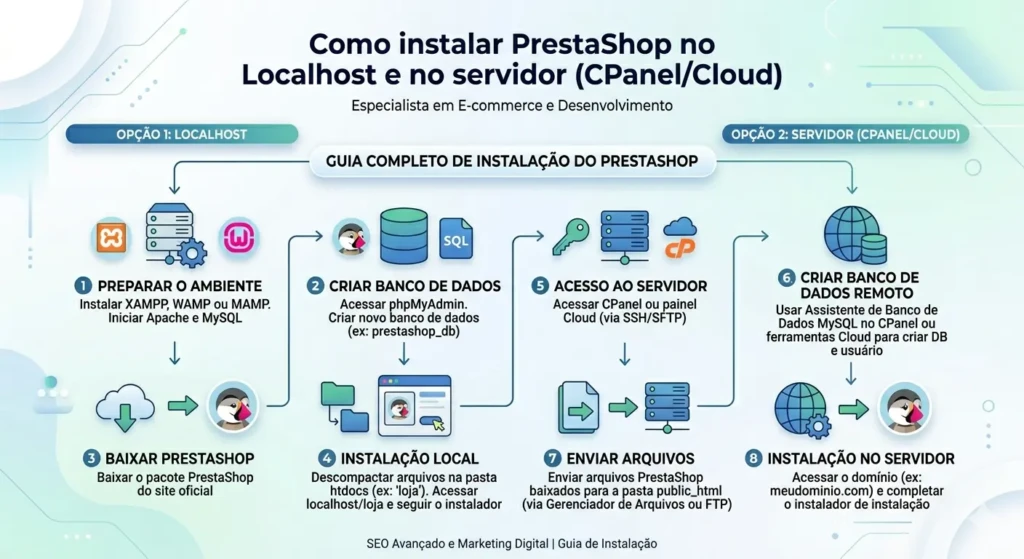
Como instalar PrestaShop no Localhost e no servidor (CPanel/Cloud)

Infográfico completo detalhando o processo de instalação do PrestaShop em duas vias: ambiente Localhost (XAMPP/WAMP) e Servidor (CPanel/Cloud).
Fluxo de trabalho para instalação do PrestaShop: do desenvolvimento local no Localhost à publicação no servidor CPanel ou Cloud.

Instalar o PrestaShop corretamente vai muito além de subir arquivos e rodar um instalador. O ambiente onde a loja é criada impacta diretamente performance, estabilidade, SEO e até tracking de dados.

Se você começa errado aqui, os problemas aparecem depois: erro 500, tela branca, banco travando, TTFB alto e loja que simplesmente não escala.

Antes de qualquer linha de código, você precisa entender onde está rodando sua loja e qual infraestrutura realmente suporta produção. É aqui que entra a escolha entre ambiente local e servidor real.

Se você ainda não definiu isso, vale entender qual é a infraestrutura recomendada para PrestaShop e os requisitos para instalar PrestaShop antes de seguir.


Análise do ambiente e requisitos técnicos para instalar PrestaShop em localhost e servidor

O que significa instalar PrestaShop em localhost vs produção

Instalar o PrestaShop em localhost significa rodar a aplicação dentro da sua própria máquina, utilizando um ambiente simulado com ferramentas como XAMPP, WAMP ou MAMP.

Já em produção, a loja roda em um servidor real — seja cPanel compartilhado ou VPS/Cloud — acessível via internet, com tráfego real, usuários reais e dados sendo processados constantemente.

Na prática:

  • Localhost = ambiente de desenvolvimento
  • Servidor = ambiente de produção

Mas o problema começa quando essa separação não é respeitada.

Implementação real

No localhost, você sobe um stack básico:

  • Apache ou Nginx
  • PHP local
  • MySQL local
  • Arquivos do PrestaShop

Tudo roda na sua máquina, normalmente com latência zero e sem limitações reais de rede.

Já no servidor:

  • Existe latência de rede
  • Limitações de CPU e memória
  • Configurações específicas de segurança
  • Regras de firewall
  • Cache em múltiplas camadas (server + aplicação)

Ou seja, o mesmo PrestaShop se comporta de forma completamente diferente.

Problema real (produção)

Um erro extremamente comum:

A loja funciona perfeitamente no localhost, mas quebra ao subir para o servidor.

Sintomas:

  • Página não carrega
  • Erro 500 no primeiro acesso
  • Imagens quebradas
  • URLs não funcionam

Isso acontece porque o ambiente local mascara problemas reais, como:

  • Extensões PHP ausentes no servidor
  • Diferenças de versão do PHP
  • Permissões incorretas
  • Rewrite rules não configuradas

Esse tipo de falha costuma evoluir para cenários como erro 500 no PrestaShop, principalmente após deploy.


Diferenças críticas entre ambiente local e servidor cPanel/Cloud

A maior armadilha técnica aqui é achar que “funcionou local = está pronto para produção”.

Não está.

Implementação real

Vamos comparar:

Localhost (XAMPP/WAMP):

  • PHP geralmente permissivo
  • Erros ocultos
  • Sem restrições de memória reais
  • Sem cache avançado
  • Sem concorrência de usuários

Servidor cPanel:

  • Ambiente compartilhado
  • Limites de CPU e RAM
  • Configuração padrão (nem sempre otimizada)
  • Restrições de permissões

Servidor Cloud/VPS:

  • Controle total
  • Necessidade de configuração manual
  • Performance depende da sua stack
  • Pode escalar — ou quebrar completamente

Problema real (produção)

Um cenário clássico:

Você instala no XAMPP com PHP 8.2 e tudo funciona.

Sobe para um cPanel com PHP 7.4 → resultado:

  • Módulos incompatíveis
  • Funções depreciadas
  • Loja quebra sem erro visível

Outro cenário crítico:

No localhost, mod_rewrite está ativo por padrão.
No servidor, não está.

Resultado:

  • URLs amigáveis não funcionam
  • SEO completamente comprometido
  • Páginas retornando 404

E o pior: muitas vezes sem erro explícito.


Requisitos obrigatórios do sistema (PHP, MySQL, extensões)

Aqui é onde a maioria dos projetos começa errado.

PrestaShop não é tolerante com ambiente mal configurado.

O que é

São os componentes mínimos necessários para que o sistema funcione corretamente:

  • PHP compatível
  • MySQL funcional
  • Extensões obrigatórias
  • Configuração de servidor adequada

Implementação real

Configuração mínima segura:

  • PHP 7.4 – 8.1 (dependendo da versão do PrestaShop)
  • MySQL 5.7+ ou MariaDB equivalente
  • Apache com mod_rewrite ativo
  • Limite de memória: mínimo 256MB

Sem isso, a instalação pode até rodar — mas vai falhar depois.

Problema real (produção)

Erro extremamente comum durante instalação:

“Internal Server Error” sem explicação

Causa real:

  • memory_limit muito baixo
  • max_execution_time insuficiente
  • Extensão PHP faltando

Outro erro crítico:

Falha silenciosa ao conectar no banco

Isso geralmente está ligado a:

  • MySQL mal configurado
  • Charset incorreto
  • Host errado (localhost vs 127.0.0.1)

Se não for diagnosticado corretamente, evolui para casos de falha de conexão com banco.


Versões compatíveis do PrestaShop

Cada versão do PrestaShop tem dependências específicas.

Ignorar isso é pedir para ter problemas.

Implementação real

Exemplo:

  • PrestaShop 1.7 → melhor compatibilidade com PHP 7.4–8.0
  • PrestaShop 8.x → melhor com PHP 8.1+

Misturar versões causa:

  • módulos quebrando
  • erros fatais
  • comportamento inconsistente

Problema real

Erro típico:

Tela branca após instalação

Causa:

  • versão do PHP incompatível

Sem log aparente.

Esse tipo de falha geralmente exige ativação de debug ou análise manual, semelhante ao cenário de tela branca no PrestaShop.


Extensões PHP essenciais (intl, curl, gd, mbstring)

Sem essas extensões, o PrestaShop simplesmente não funciona corretamente.

Implementação real

Extensões obrigatórias:

  • intl → formatação e internacionalização
  • curl → requisições externas
  • gd → manipulação de imagens
  • mbstring → strings multibyte

Problema real

Erro comum:

  • upload de imagens falha
  • módulos não conectam APIs
  • traduções quebradas

Exemplo real de log:

PHP Fatal error: Call to undefined function curl_init()

Isso acontece quando o servidor não tem a extensão instalada.

Impacto direto:

  • gateways de pagamento falham
  • APIs externas não funcionam
  • tracking quebra

Checklist técnico completo antes da instalação do PrestaShop

Antes de instalar, você precisa validar o ambiente.

Isso evita 80% dos erros futuros.

Implementação real

Checklist mínimo:

  • PHP compatível
  • MySQL ativo
  • Extensões instaladas
  • mod_rewrite ativo
  • Permissões corretas
  • memória suficiente
  • timeout adequado

Problema real

Ignorar checklist gera:

  • instalação incompleta
  • erro na criação de tabelas
  • dados inconsistentes

Exemplo:

Banco criado com charset errado → depois:

  • acentos quebrados
  • problemas de busca
  • inconsistência em dados

Configuração mínima do servidor para evitar falhas de instalação

Aqui entra ajuste fino.

Implementação real

Configuração recomendada:

  • memory_limit = 256M+
  • max_execution_time = 300
  • upload_max_filesize = 64M+
  • post_max_size = 64M+

Problema real

Erro clássico:

instalação trava em 70%

Causa:

  • timeout atingido

Outro:

upload de tema falha

Causa:

  • limite de upload baixo

Estrutura de permissões de arquivos e diretórios

Permissões erradas quebram o sistema.

Implementação real

  • pastas: 755
  • arquivos: 644
  • pastas críticas com escrita liberada

Problema real

Erro comum:

  • não consegue instalar módulos
  • cache não grava
  • imagens não sobem

Isso leva diretamente a cenários de erro de permissão no PrestaShop.


Criação do banco de dados MySQL

Banco mal configurado = problema garantido.

Implementação real

  • criar DB
  • usuário com permissões completas
  • associar corretamente

Problema real

Erro clássico:

Access denied for user

Ou pior:

  • instalação conclui
  • mas dados não persistem corretamente

Charset e collation corretos para evitar erros futuros

Isso é ignorado por quase todo mundo — e gera problemas graves depois.

Implementação real

  • charset: utf8mb4
  • collation: utf8mb4_unicode_ci

Problema real

Sintomas:

  • caracteres especiais quebrados
  • busca não funciona corretamente
  • dados inconsistentes

Impacto direto em SEO e UX.


Validação de compatibilidade do ambiente

Última etapa antes da instalação.

Implementação real

Rodar validação:

  • versão PHP OK
  • extensões OK
  • permissões OK
  • banco OK

Problema real

Ignorar isso leva a:

  • instalação aparentemente OK
  • falhas posteriores em produção

Exemplo:

  • loja instala
  • mas quebra no primeiro acesso real

Sintoma típico:


Como instalar PrestaShop no Localhost (XAMPP/WAMP/MAMP)

Preparação do ambiente local para instalação

Antes de qualquer download do PrestaShop, o ambiente local precisa ser configurado corretamente. Esse é o ponto onde muitos ignoram detalhes técnicos — e acabam com uma instalação que “funciona”, mas já nasce quebrada.

O que é

A preparação do ambiente local consiste em configurar um servidor simulado na sua máquina que suporte todos os requisitos do PrestaShop.

Isso inclui:

  • Servidor web (Apache)
  • PHP compatível
  • MySQL funcional
  • Extensões ativas
  • Configurações de execução

Implementação real

Usando XAMPP como exemplo (o mais comum):

  1. Instale o XAMPP
  2. Inicie:
    • Apache
    • MySQL
  3. Acesse o painel:

Agora vem a parte crítica que quase ninguém faz:

👉 Ajustar o PHP manualmente

Abra o arquivo:

xampp/php/php.ini

Altere:

memory_limit = 256M
max_execution_time = 300
upload_max_filesize = 64M
post_max_size = 64M

Reinicie o Apache.

Sem isso, a instalação pode travar no meio.

Problema real (produção simulada)

Erro comum:

  • instalador trava em 60%–80%
  • página fica carregando indefinidamente

Causa:

  • max_execution_time baixo
  • memory_limit insuficiente

Outro comportamento inesperado:

  • instalação finaliza, mas com tabelas incompletas no banco

Impacto:

  • erro ao acessar back-office
  • falhas intermitentes
  • dados inconsistentes

Download e estrutura de arquivos do PrestaShop

Aqui começa a instalação real.

O que é

Baixar o PrestaShop e posicionar corretamente os arquivos dentro do servidor local.

Implementação real

  1. Baixe o PrestaShop (versão estável)
  2. Extraia o arquivo .zip
  3. Copie os arquivos para:
xampp/htdocs/minhaloja

Agora você acessa via:

http://localhost/minhaloja

Problema real

Erro clássico:

  • acessa a URL e aparece:
    • diretório listado
    • ou erro 403

Causa:

  • arquivos não extraídos corretamente
  • estrutura errada (pasta dentro de pasta)

Exemplo errado:

htdocs/minhaloja/prestashop/prestashop/*

Correto:

htdocs/minhaloja/*

Outro erro comum:

  • arquivos corrompidos durante download

Sintoma:

  • instalador abre, mas quebra em etapas seguintes

Configuração do Apache local e virtual host

Aqui começa um nível mais técnico — e importante.

O que é

Configurar o Apache para simular um domínio real, ao invés de usar localhost/minhaloja.

Implementação real

Editar:

xampp/apache/conf/extra/httpd-vhosts.conf

Adicionar:

<VirtualHost *:80>
DocumentRoot "C:/xampp/htdocs/minhaloja"
ServerName minhaloja.local
</VirtualHost>

Depois editar o arquivo hosts:

C:\Windows\System32\drivers\etc\hosts

Adicionar:

127.0.0.1 minhaloja.local

Reiniciar Apache.

Agora acessar:

http://minhaloja.local

Problema real

Erro comum:

  • domínio não resolve
  • navegador não encontra site

Causa:

  • arquivo hosts não editado corretamente
  • Apache não reiniciado

Outro erro crítico:

  • múltiplos projetos usando mesma porta/host

Impacto:

  • conflito de VirtualHosts
  • carregamento errado de projeto

Criação do banco de dados local

Sem banco correto, nada funciona.

O que é

Criar a base de dados que o PrestaShop vai usar.

Implementação real

  1. Acesse phpMyAdmin
  2. Clique em “Novo”
  3. Nome do banco:
prestashop_local
  1. Charset:
utf8mb4_general_ci

Problema real

Erro comum:

  • instalação completa, mas:
    • produtos não salvam
    • configurações não persistem

Causa:

  • banco criado com charset errado

Outro cenário:

  • erro de conexão durante instalação

Mensagem típica:

SQLSTATE[HY000] [1045] Access denied

Causa:

  • usuário/senha incorretos

Se não corrigido, evolui para casos de problema com MySQL na instalação.


Execução do instalador passo a passo

Agora sim, a instalação acontece.

O que é

Rodar o instalador web do PrestaShop.

Implementação real

Acesse:

http://minhaloja.local

Passos:

  1. Selecionar idioma
  2. Aceitar termos
  3. Verificação de compatibilidade
  4. Configuração do banco:
    • host: localhost
    • usuário: root
    • senha: (vazia no XAMPP)
  5. Configuração da loja
  6. Instalação

Problema real

Erro crítico:

  • falha na etapa de banco

Causa:

  • MySQL não iniciado
  • porta errada
  • credenciais inválidas

Outro erro comum:

  • instalação trava na criação das tabelas

Causa:

  • limite de execução PHP
  • extensão ausente

Validação final da instalação no localhost

Aqui é onde você confirma se a instalação realmente está funcional — não apenas “concluída”.

O que é

Testar front-end e back-office após instalação.

Implementação real

Acesse:

  • Front:
    http://minhaloja.local
  • Admin:
    URL gerada automaticamente

Teste:

  • login no admin
  • navegação entre páginas
  • criação de produto
  • upload de imagem

Problema real (cenário crítico)

Erro clássico:

  • admin abre, mas frontend não carrega

Sintoma:

  • página em branco ou erro

Causa:

  • rewrite não funcionando
  • cache quebrado

Outro cenário:

  • tudo funciona, mas extremamente lento

Causa:

  • ambiente local sem otimização
  • MySQL mal configurado

Isso pode simular problemas reais de performance como TTFB alto no PrestaShop.


Como instalar PrestaShop no servidor cPanel (manual e Softaculous)

Instalação via instalador automático (Softaculous)

Softaculous parece simples — e é — mas esconde vários problemas.

O que é

Instalação automatizada via painel cPanel.

Implementação real

  1. Acessar cPanel
  2. Ir em Softaculous
  3. Buscar “PrestaShop”
  4. Clicar em instalar
  5. Definir:
    • domínio
    • diretório
    • banco automático

Problema real

Erro comum:

  • instalação rápida, mas com configuração ruim

Exemplo:

  • prefixo de banco genérico
  • permissões incorretas
  • URL mal configurada

Impacto:

  • SEO prejudicado
  • estrutura bagunçada

Outro problema:

  • versão instalada desatualizada

Resultado:

  • incompatibilidade com PHP
  • módulos quebrando

Instalação manual via upload FTP/File Manager

Aqui começa o método profissional.

O que é

Subir os arquivos manualmente e executar o instalador.

Implementação real

  1. Acesse File Manager ou FTP
  2. Vá até:
public_html/
  1. Faça upload do PrestaShop
  2. Extraia os arquivos

Acesse o domínio e execute instalação.

Problema real

Erro clássico:

  • upload incompleto

Sintoma:

  • arquivos faltando
  • instalação quebra no meio

Outro erro:

  • permissões erradas após upload

Resultado:

  • falha ao criar cache
  • erro ao instalar módulos

Esse cenário evolui facilmente para erro de arquivos e pastas.


Configuração do banco de dados no cPanel

Implementação real

  1. Criar banco
  2. Criar usuário
  3. Associar com ALL PRIVILEGES

Problema real

Erro comum:

  • banco criado, mas usuário sem permissão

Sintoma:

  • erro na instalação
  • dados não persistem

Ajustes de domínio e diretório raiz

Implementação real

  • garantir domínio apontando para pasta correta
  • evitar subpastas desnecessárias

Problema real

Erro típico:

  • loja abre em /loja/ em vez de domínio raiz

Impacto:

  • SEO prejudicado
  • duplicidade de URLs

Configuração de permissões no ambiente compartilhado

Implementação real

  • pastas: 755
  • arquivos: 644

Problema real

Erro comum:

  • não consegue instalar módulos
  • erro ao salvar configurações

Sintoma direto:

  • loja quebra após atualização

Como instalar PrestaShop em servidor Cloud (VPS / Apache / Nginx)

Configuração inicial do servidor (Ubuntu/CentOS)

Aqui você sai do “ambiente facilitado” e entra no cenário real de produção. Em Cloud/VPS, nada vem pronto — e qualquer erro de configuração vira problema direto na loja.

O que é

Preparar um servidor limpo (geralmente Ubuntu ou CentOS) para rodar o PrestaShop com estabilidade.

Implementação real

Exemplo com Ubuntu 22.04:

Acesse via SSH:

ssh root@IP_DO_SERVIDOR

Atualize o sistema:

apt update && apt upgrade -y

Instale utilitários básicos:

apt install unzip curl wget -y

Defina timezone:

timedatectl set-timezone America/Sao_Paulo

Problema real

Erro comum:

  • servidor aparentemente ok, mas PrestaShop apresenta lentidão extrema

Causa:

  • timezone incorreto → impacta logs, cache e sessões
  • falta de pacotes básicos → falhas em dependências

Outro problema crítico:

  • acesso SSH instável ou bloqueado

Impacto:

  • deploy interrompido
  • arquivos corrompidos

Instalação de stack LAMP/LEMP

Aqui você define o coração do servidor.

O que é

Instalar:

  • LAMP → Apache + MySQL + PHP
    ou
  • LEMP → Nginx + MySQL + PHP-FPM

Implementação real (LAMP)

apt install apache2 mysql-server php php-mysql php-curl php-gd php-mbstring php-intl php-xml php-zip -y

Ativar módulos:

a2enmod rewrite
systemctl restart apache2

Implementação real (LEMP)

apt install nginx mysql-server php-fpm php-mysql php-curl php-gd php-mbstring php-intl php-xml php-zip -y

Problema real

Erro clássico:

  • instalador do PrestaShop acusa ambiente incompatível

Mesmo com tudo instalado.

Causa:

  • extensões PHP não carregadas corretamente
  • PHP-FPM mal configurado (no Nginx)

Outro erro crítico:

  • conflito entre versões PHP

Sintoma:

  • CLI usa PHP 8.1
  • servidor usa PHP 7.4

Impacto:

  • comportamento inconsistente
  • erros aleatórios

Configuração de Virtual Host (Apache) ou Server Block (Nginx)

Aqui você conecta domínio → aplicação.

Implementação real (Apache)

Criar:

nano /etc/apache2/sites-available/prestashop.conf

Conteúdo:

<VirtualHost *:80>
ServerName seudominio.com
DocumentRoot /var/www/prestashop <Directory /var/www/prestashop>
AllowOverride All
Require all granted
</Directory>
</VirtualHost>

Ativar:

a2ensite prestashop.conf
systemctl reload apache2

Implementação real (Nginx)

Criar:

nano /etc/nginx/sites-available/prestashop

Configuração básica com PHP-FPM.

Problema real

Erro comum:

  • site abre, mas sem CSS ou imagens

Causa:

  • rewrite não funcionando
  • config incorreta no Nginx

Outro erro:

  • domínio abre página padrão do servidor

Causa:

  • VirtualHost não ativado corretamente

Impacto direto:

  • loja inacessível

Upload e deploy dos arquivos do PrestaShop

Implementação real

Via SCP:

scp prestashop.zip root@IP:/var/www/

Depois:

cd /var/www
unzip prestashop.zip
mv prestashop/* prestashop/

Ajustar permissões:

chown -R www-data:www-data /var/www/prestashop
chmod -R 755 /var/www/prestashop

Problema real

Erro crítico:

  • arquivos com owner errado

Sintoma:

  • cache não funciona
  • instalação quebra

Outro erro:

  • upload incompleto

Impacto:

  • sistema parcialmente funcional
  • erros aleatórios

Isso conecta diretamente com problemas de estrutura de arquivos PrestaShop.


Configuração de banco de dados remoto/local

Implementação real

mysql -u root -p
CREATE DATABASE prestashop;
CREATE USER 'psuser'@'localhost' IDENTIFIED BY 'senha';
GRANT ALL PRIVILEGES ON prestashop.* TO 'psuser'@'localhost';
FLUSH PRIVILEGES;

Problema real

Erro comum:

  • conexão falha mesmo com credenciais corretas

Causa:

  • host errado (localhost vs IP)
  • MySQL bind-address bloqueando conexões

Outro cenário:

  • banco responde, mas lento

Impacto:

  • queries demoradas
  • checkout lento

Situação típica de MySQL lento no PrestaShop.


Ajustes de performance inicial do servidor

Aqui começa a diferença entre “funciona” e “escala”.

Implementação real

Editar PHP:

nano /etc/php/8.1/apache2/php.ini

Ajustar:

memory_limit = 512M
max_execution_time = 300

Ativar OPcache:

opcache.enable=1

Problema real

Erro crítico:

  • loja lenta mesmo com VPS bom

Causa:

  • OPcache desativado
  • PHP rodando sem otimização

Outro cenário:

  • CPU alta sem tráfego

Sintoma:

  • servidor sobrecarregado

Isso evolui para casos como consumo alto de CPU PrestaShop.


Diferenças críticas entre instalação local, cPanel e Cloud

Limitações do localhost para produção real

Localhost não é ambiente de produção — ponto.

Implementação real

Serve para:

  • desenvolvimento
  • testes
  • validação inicial

Problema real

Erro comum:

  • tentar usar localhost como base de produção

Impacto:

  • incompatibilidade total ao migrar
  • erros inesperados

Exemplo:

  • URLs absolutas quebradas
  • imagens não carregam

Vantagens e riscos do cPanel em hospedagem compartilhada

Implementação real

Vantagens:

  • fácil de usar
  • instalação rápida

Problema real

Limitações:

  • CPU compartilhada
  • performance inconsistente

Sintoma:

  • loja lenta em horários de pico

Controle total no Cloud VPS e impactos técnicos

Implementação real

VPS permite:

  • controle total
  • performance máxima

Problema real

Risco:

  • configuração errada = loja fora do ar

Outro cenário:

  • sem monitoramento → erros passam despercebidos

Se você ainda está decidindo, faz sentido entender qual servidor escolher para PrestaShop e quando realmente vale usar VPS no PrestaShop.


Erros comuns na instalação do PrestaShop e como diagnosticar

Erro 500 durante instalação ou primeira execução

O que é

Erro genérico do servidor.

Implementação real

Ativar logs:

tail -f /var/log/apache2/error.log

Problema real

Causas:

  • PHP mal configurado
  • permissões erradas
  • módulos ausentes

Solução prática:

  • revisar logs
  • ajustar ambiente

Relacionado diretamente a falha no servidor PrestaShop.


Logs do Apache e PHP-FPM para diagnóstico

Implementação real

Apache:

/var/log/apache2/error.log

Nginx:

/var/log/nginx/error.log

Problema real

Erro comum:

  • ignorar logs

Impacto:

  • debug impossível
  • tentativa de “adivinhar erro”

Erro de conexão com banco de dados MySQL

Problema real

Sintomas:

  • “Database connection failed”
  • site não carrega

Causa:

  • credenciais erradas
  • banco inacessível

Verificação de credenciais e host

Erro clássico:

  • usar localhost quando deveria usar IP

PrestaShop não carrega após instalação

Sintoma:

  • tela em branco
  • loading infinito

Relacionado a site não abre após instalação.


Cache, permissões e rewrite rules

Problemas aqui quebram tudo.


Tela branca (White Screen of Death)

Erro crítico.

Solução envolve ativar debug na loja.


Debug mode e análise de logs

Sem debug, você está cego.


Diagnóstico técnico avançado de falhas na instalação

Ativação do modo debug no PrestaShop

O que é

O modo debug expõe erros reais do sistema que normalmente ficam ocultos em produção. Sem ele, você só vê sintomas (tela branca, erro 500), mas não a causa.

Implementação real

Acesse via FTP ou SSH:

/var/www/prestashop/config/defines.inc.php

Altere:

define('_PS_MODE_DEV_', true);

Ou, em versões mais novas:

define('_PS_DEV_MODE_', true);

Salve e recarregue a página.

Problema real

Erro comum:

  • ativar debug e nada aparece

Causa:

  • erro fatal antes do carregamento completo
  • permissões impedindo leitura do arquivo

Outro cenário crítico:

  • debug ativo em produção

Impacto:

  • exposição de caminhos do servidor
  • vazamento de informações sensíveis

Isso pode comprometer segurança da loja inteira.

Além disso, ao ativar debug, você frequentemente identifica rapidamente causas de erro white screen ou falhas críticas invisíveis.


Análise de logs do servidor (Apache/Nginx/PHP)

O que é

Logs são o único lugar onde o servidor “fala a verdade” sobre o que está acontecendo.

Implementação real

Monitoramento em tempo real:

tail -f /var/log/apache2/error.log

Ou:

tail -f /var/log/nginx/error.log

Logs PHP:

/var/log/php8.1-fpm.log

Problema real

Erro clássico:

  • erro 500 sem explicação

Log revela:

Allowed memory size of 134217728 bytes exhausted

Causa:

  • memória insuficiente

Outro exemplo real:

Call to undefined function mb_strlen()

Causa:

  • extensão mbstring ausente

Sem análise de log, isso vira tentativa e erro — e tempo perdido.


Identificação de extensões PHP ausentes

O que é

Verificar se todas as extensões obrigatórias estão ativas.

Implementação real

Rodar:

php -m

Verificar presença de:

  • curl
  • intl
  • gd
  • mbstring

Problema real

Erro comum:

  • instalação completa, mas funcionalidades quebradas

Exemplo:

  • checkout não finaliza
  • API de pagamento falha

Causa:

  • curl ausente

Outro cenário:

  • imagens não geram thumbnails

Causa:

  • gd ausente

Impacto direto no usuário final.


Problemas de memória e timeout durante instalação

O que é

Limitações do servidor que interrompem processos longos.

Implementação real

Configurar:

memory_limit = 512M
max_execution_time = 300

Problema real

Erro típico:

  • instalação trava em etapa final

Outro:

  • importação de dados falha

Log comum:

Maximum execution time exceeded

Impacto:

  • banco parcialmente criado
  • sistema inconsistente

Isso pode gerar erros difíceis de rastrear depois.


Decisões críticas antes de colocar a loja em produção

O que pode ser feito no localhost e o que não pode

O que é

Separar claramente o que pertence ao ambiente local vs produção.

Implementação real

Pode fazer no localhost:

  • desenvolvimento de tema
  • testes de módulos
  • validação inicial

Não deve fazer:

  • testes de performance
  • validação de SEO real
  • tracking (GA4, pixel)

Problema real

Erro comum:

  • validar performance no localhost

Resultado:

  • falsa sensação de velocidade

Outro cenário:

  • configurar tracking local

Impacto:

  • dados inconsistentes
  • eventos duplicados ou inválidos

Riscos de migrar sem validação técnica

Implementação real

Antes de migrar:

  • validar ambiente servidor
  • testar banco
  • verificar URLs

Problema real

Erro clássico:

  • migração direta sem testes

Resultado:

  • loja fora do ar
  • erros de conexão
  • perda de dados

Outro cenário crítico:

  • URLs quebradas

Impacto:

  • perda total de SEO
  • páginas não indexadas

Quando usar cPanel vs VPS Cloud

Implementação real

cPanel:

  • projetos pequenos
  • validação inicial

VPS:

  • produção real
  • lojas com tráfego

Problema real

Erro comum:

  • usar cPanel para loja grande

Resultado:

  • lentidão
  • instabilidade

Outro erro:

  • usar VPS sem conhecimento técnico

Impacto:

  • servidor mal configurado
  • falhas constantes

Se ainda estiver avaliando isso, é essencial entender a diferença entre VPS e hospedagem.


Validação final da instalação e checklist de funcionamento

Teste de front-end e back-office

Implementação real

Validar:

  • homepage carrega
  • páginas internas funcionam
  • login admin OK

Problema real

Erro comum:

  • frontend ok, admin lento

Causa:

  • banco mal otimizado

Verificação de banco de dados e performance inicial

Implementação real

Testar:

  • criação de produtos
  • queries básicas

Problema real

Sintoma:

  • ações simples demoram

Causa:

  • queries lentas

Isso evolui para banco de dados lento.


Confirmação de URLs amigáveis e SSL básico

Implementação real

Ativar:

  • friendly URLs
  • SSL

Problema real

Erro comum:

  • URLs quebradas

Causa:

  • rewrite não ativo

Outro:

  • SSL mal configurado

Impacto:

  • avisos de segurança
  • perda de conversão

Próximos passos após instalar o PrestaShop

Otimização inicial de performance do servidor

Após instalar, a loja ainda não está pronta para produção.

Você precisa otimizar PrestaShop no servidor antes de qualquer tráfego real.

Problema real

Sem otimização:

  • TTFB alto
  • carregamento lento
  • abandono de usuários

Configuração de cache e otimização básica

Implementação real

  • ativar cache interno
  • configurar OPcache
  • validar compressão

Problema real

Erro comum:

  • cache quebrado após instalação

Sintoma:

  • alterações não aparecem

Isso conecta diretamente com problemas de cache no PrestaShop.


Preparação para SEO e tracking avançado

Implementação real

  • configurar URLs
  • sitemap
  • GA4
  • pixel

Problema real

Erro comum:

  • tracking duplicado

Impacto:

  • dados inconsistentes
  • decisões erradas

Escala para produção com segurança

Implementação real

  • monitoramento
  • backups
  • otimização contínua

Se você quer estabilidade real, precisa considerar uma hospedagem para PrestaShop com suporte adequado ou até contratar hospedagem PrestaShop já otimizada.

Em cenários críticos, contar com suporte PrestaShop evita downtime e prejuízo direto.

    Deixe um comentário

    PAGE TOP