Timeout no PrestaShop: causas, diagnóstico e soluções práticas

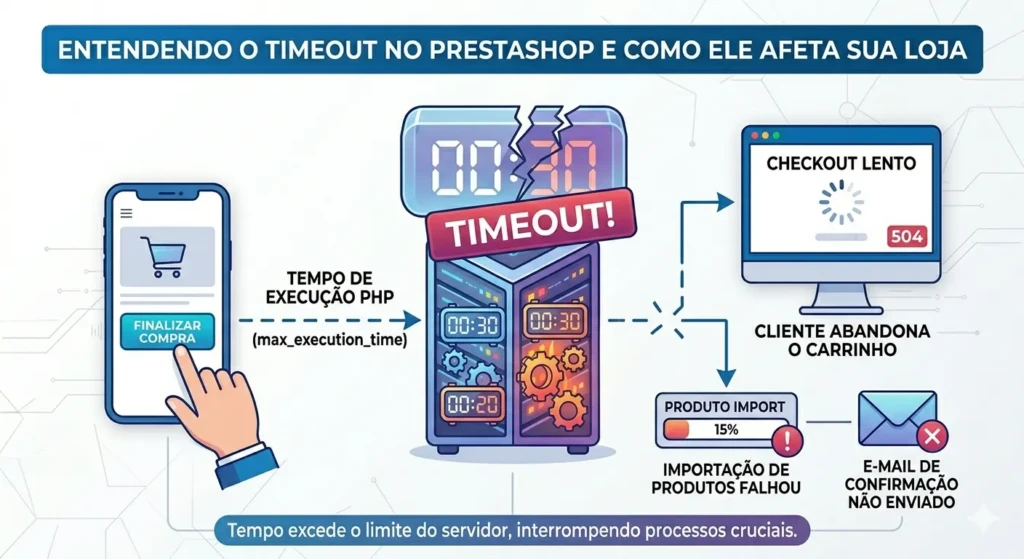
O que é timeout no PrestaShop e como ele interrompe o checkout e a conversão.
O Timeout corta a jornada do cliente no momento mais crítico: a finalização da compra.

Se você já se deparou com sua loja PrestaShop travando, carregando lentamente ou exibindo mensagens de timeout, sabe como isso pode impactar diretamente suas vendas e a experiência do usuário. O timeout no PrestaShop acontece quando um processo ou script demora mais do que o tempo máximo permitido pelo servidor, resultando em erros como “504 Gateway Timeout” ou simplesmente a tela travada no backend.

Este artigo vai te mostrar tudo o que você precisa saber sobre timeout no PrestaShop, desde as causas mais comuns até soluções práticas e checklists para evitar problemas futuros. Mesmo que você não seja desenvolvedor, com este guia você será capaz de entender os problemas, identificar as causas e aplicar soluções efetivas.

✅ Leia também:


O que é timeout e como ele afeta sua loja

No contexto do PrestaShop, timeout é o tempo máximo que o servidor ou o PHP permite que um processo seja executado. Quando esse tempo é excedido, a execução é interrompida e o usuário vê mensagens de erro ou a loja simplesmente não responde.

Principais impactos:

  • Backend lento ou travado ao editar produtos, categorias ou pedidos.
  • Checkout demorando mais que o normal, prejudicando conversões.
  • Importações de produtos ou atualizações de módulos interrompidas.
  • Mensagens de erro HTTP como 504 Gateway Timeout ou 500 Internal Server Error.

Observação: aumentar apenas o tempo de execução no PHP nem sempre resolve o problema — muitas vezes, a raiz está em consultas lentas, módulos mal otimizados ou servidor subdimensionado.


Cenários mais comuns de timeout no PrestaShop

  1. Backend lento – edição de produtos ou pedidos trava.
  2. Importação de CSVs grandes – scripts de importação excedem o tempo máximo.
  3. Checkout com módulos complexos – gateways de pagamento ou módulos de frete podem causar delays.
  4. Atualização ou migração da loja – processos longos que não se completam.
  5. Consulta pesada no banco de dados – tabelas grandes sem índices adequados podem gerar timeout.

Estes cenários são os mais relatados em fóruns e no suporte oficial, mas muitas vezes passam despercebidos por lojistas que não têm experiência técnica.


Principais causas de timeout no PrestaShop

Configuração do servidor

Um dos fatores mais comuns é que o servidor não está configurado para lidar com processos longos.

PHP

  • max_execution_time – tempo máximo de execução de um script PHP.
  • memory_limit – memória máxima que cada script pode consumir.
  • max_input_time – tempo máximo para processar dados de entrada (formulários, uploads).

✅ Solução rápida: verificar e ajustar estas variáveis no php.ini ou via painel de hospedagem. Para lojas médias, recomenda-se max_execution_time ≥ 300s e memory_limit ≥ 512M.

Apache / Nginx

  • Timeout de conexão (Timeout no Apache, fastcgi_read_timeout no Nginx).
  • KeepAlive e número de processos simultâneos.
  • Limites de upload e POST, que afetam importações de produtos.

Leia também: Como otimizar PrestaShop no servidor para ajustes detalhados.


Banco de dados e consultas pesadas

O PrestaShop depende de consultas SQL para carregar produtos, pedidos e módulos. Tabelas grandes, índices ausentes ou consultas complexas podem gerar demora e provocar timeout.

Dica prática: utilizar EXPLAIN no MySQL para identificar consultas lentas e criar índices adequados.

Aprenda também: MySQL lento no PrestaShop: diagnóstico e otimização

Módulos mal otimizados ou conflitos

Muitos módulos de terceiros podem:

  • Executar processos longos desnecessários.
  • Causar loops ou conflitos.
  • Aumentar significativamente o tempo de execução de scripts.

✅ Solução: revisar módulos ativos, desativar temporariamente os suspeitos e monitorar o impacto no desempenho.


Importações e atualizações

Quando você importa produtos em massa ou atualiza a versão do PrestaShop, scripts de importação ou migração podem ultrapassar o tempo limite do servidor.

Dica: sempre realizar importações em lotes menores e considerar cron jobs para processos pesados.


Checklist rápido de diagnóstico

  • Verificar logs do PrestaShop (/var/logs/ ou módulo Debug)
  • Consultar logs do servidor (Apache/Nginx)
  • Conferir valores de max_execution_time, memory_limit e max_input_time
  • Testar importações ou atualizações em ambiente de staging
  • Monitorar consultas SQL pesadas e otimizar índices

Se você precisa de ajuda para resolver timeout e melhorar a performance da sua loja, nossa equipe especializada pode otimizar sua PrestaShop rapidamente:

Soluções práticas para timeout no PrestaShop

Para resolver o timeout no PrestaShop, é fundamental atuar em múltiplos níveis: servidor, PHP, banco de dados, cache, módulos e processos da loja. Aqui estão as principais soluções, detalhadas e testadas.

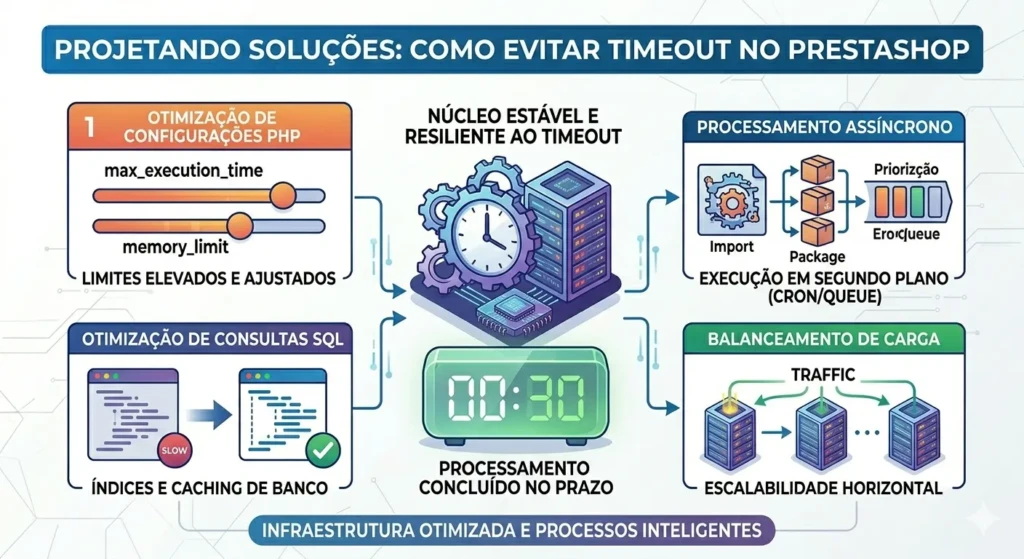
Como evitar timeout no PrestaShop otimizando limites de PHP e banco de dados.
Resolva o timeout ajustando os limites do servidor e otimizando consultas SQL pesadas.

Ajustes no PHP e servidor

Como aumentar max_execution_time sem comprometer performance

  1. Abra o arquivo php.ini ou configure via painel da hospedagem.
  2. Aumente o tempo máximo de execução, por exemplo:
max_execution_time = 300
memory_limit = 512M
max_input_time = 300
  1. Reinicie o servidor (Apache/Nginx) para aplicar alterações.
  2. Teste os scripts que causavam timeout anteriormente.

Dica: aumentar demais o tempo de execução não é solução definitiva. Combine com otimização de banco de dados e módulos.

Ajustes de timeout em Nginx e Apache

  • Nginx
fastcgi_read_timeout 300;
proxy_connect_timeout 300;
proxy_read_timeout 300;
  • Apache
Timeout 300
KeepAlive On
MaxKeepAliveRequests 100

Esses ajustes permitem que processos mais longos sejam concluídos sem interromper a execução, mas sempre alinhado à capacidade do servidor.

✅ Leia também: Hospedagem otimizada para PrestaShop


Otimização de banco de dados

  • Analise tabelas grandes usando phpMyAdmin ou ferramentas de monitoramento.
  • Identifique consultas lentas com:
EXPLAIN SELECT * FROM ps_product WHERE ...
  • Crie índices nas colunas mais usadas em filtros e buscas.
  • Limpe tabelas temporárias e logs antigos regularmente.

Resultado: consultas mais rápidas reduzem significativamente a chance de timeout.


Cache, Redis e otimização de consultas

  1. Cache nativo PrestaShop: ative em Parâmetros Avançados > Performance.
  2. Redis ou Memcached: armazenam dados em memória, acelerando respostas do banco.
  3. Otimize consultas complexas: módulos, importações e atualizações devem usar batch ou paginar dados grandes.

Leia também: PrestaShop Redis: Como Configurar e Acelerar sua Loja Virtual


Revisão de módulos e desativação de processos pesados

  • Desative temporariamente módulos que executam tarefas recorrentes.
  • Revise logs para identificar quais módulos aumentam o tempo de execução.
  • Substitua módulos problemáticos por alternativas otimizadas.

Exemplo: módulos de importação de produtos ou gateways de pagamento que não usam cache podem gerar timeout no checkout ou backend.


Estratégias durante importações e upgrades

  • Divida grandes importações de CSV em lotes menores.
  • Use cron jobs para tarefas pesadas, evitando execução durante o horário de pico.
  • Para upgrades, sempre teste em ambiente de staging antes de aplicar na loja ativa.

✅ Leia também: Atualizar PrestaShop 1.7 para 8: guia completo


Como evitar timeout no futuro

A prevenção é tão importante quanto a correção. Aqui estão práticas recomendadas para minimizar problemas:

Hospedagem otimizada para PrestaShop

  • Escolha servidores com PHP atualizado, memória suficiente e configuração adequada de timeout.
  • Evite hospedagem compartilhada para lojas médias ou grandes.
  • Considere VPS ou servidores gerenciados.

✅ Leia também: hosting confiável para PrestaShop


Monitoramento de performance contínuo

  • Ferramentas de monitoramento ajudam a identificar scripts lentos ou consultas pesadas.
  • Alertas automáticos permitem ações antes que o timeout impacte usuários.

Atualizações seguras e controle de módulos

  • Sempre atualize o PrestaShop e módulos em ambiente de teste.
  • Evite instalar módulos desnecessários ou mal otimizados.
  • Documente todas as alterações para facilitar troubleshooting futuro.

Automatizando rotinas pesadas com cron jobs

  • Processos recorrentes, como importações ou geração de relatórios, devem ser executados fora do horário de pico.
  • Cron jobs reduzem carga no servidor e previnem timeout durante o uso da loja por clientes.

Perguntas frequentes (People Also Ask)

O que fazer se o timeout acontece apenas no checkout?

  • Revise módulos de pagamento e frete.
  • Habilite cache específico para checkout.
  • Ajuste limites do servidor e PHP.

Por que a loja fica lenta só no backend?

  • Consultas SQL pesadas em produtos e pedidos.
  • Módulos de terceiros executando tarefas longas.
  • Scripts de importação em background sem otimização.

Aumentar o timeout resolve sempre o problema?

  • Não. É apenas uma medida paliativa. A solução definitiva envolve otimização de banco, módulos, cache e servidor.

Se você deseja resolver timeout e garantir que sua loja PrestaShop funcione rapidamente, conte com especialistas que podem otimizar e monitorar sua loja:

Troubleshooting avançado para timeout no PrestaShop

Mesmo com ajustes básicos, algumas lojas continuam enfrentando timeout devido a fatores mais complexos. Aqui está como identificar e corrigir esses casos avançados.


Verificando logs detalhados

Os logs são essenciais para diagnosticar scripts que travam ou consomem recursos excessivos:

  1. Logs do PrestaShop
    • Local: /var/logs/ ou módulo Debug.
    • Procure por erros como Fatal error: Maximum execution time exceeded ou warnings relacionados a módulos.
  2. Logs do servidor
    • Apache: /var/log/apache2/error.log
    • Nginx: /var/log/nginx/error.log
    • Procure mensagens de timeout (504 Gateway Timeout) e scripts que excedem tempo de execução.
  3. Logs de banco de dados
    • Ative log de consultas lentas no MySQL (slow_query_log) para identificar queries problemáticas.

Dica: combinar logs do PrestaShop e do servidor permite localizar exatamente o script ou módulo responsável.


Debug avançado no PrestaShop

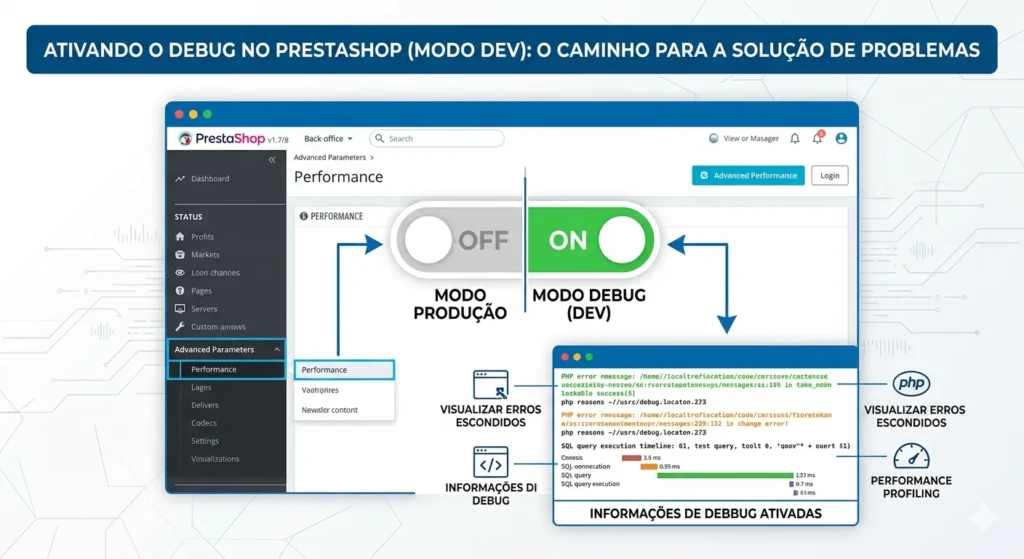
Ativar modo debug no PrestaShop via painel de Parâmetros Avançados e Desempenho.
O Modo Debug funciona como um “raio-x”, revelando erros invisíveis que travam seu faturamento.
  • Ative o modo debug em Parâmetros Avançados > Performance > Debug Mode.
  • Monitore os scripts mais pesados durante operações críticas (importações, checkout, atualização de módulos).
  • Use ferramentas como Xdebug para identificar gargalos de execução.

Exemplos reais de timeout e resolução

  1. Timeout no checkout com múltiplos gateways de pagamento
    • Sintoma: usuários relatam que o checkout fica travado.
    • Diagnóstico: módulos de pagamento executam consultas longas simultaneamente.
    • Solução: desativar temporariamente os módulos, aplicar cache específico no checkout e otimizar consultas.
  2. Timeout ao importar grandes volumes de produtos
    • Sintoma: importações de CSV interrompidas no meio.
    • Diagnóstico: max_execution_time insuficiente e scripts de importação não paginados.
    • Solução: dividir CSV em lotes menores, usar cron jobs e aumentar max_input_time.
  3. Timeout backend em lojas com banco de dados grande
    • Sintoma: edição de produtos e pedidos lenta ou travada.
    • Diagnóstico: consultas SQL sem índices e tabelas com dezenas de milhares de registros.
    • Solução: criar índices nas colunas mais usadas, limpar dados temporários e habilitar Redis.

Estes exemplos mostram que aumentar apenas o timeout não resolve o problema; é necessário um diagnóstico completo e ações integradas.


Checklist definitivo para prevenção de timeout

Seguir boas práticas contínuas evita que o timeout volte a ocorrer.

  • Servidor e PHP
    • max_execution_time ≥ 300s
    • memory_limit ≥ 512M
    • Ajustes de timeout no Apache/Nginx
  • Banco de dados
    • Indexação adequada das tabelas
    • Limpeza de logs e tabelas temporárias
    • Monitoramento de queries lentas
  • Cache e performance
    • Habilitar cache nativo e Redis
    • Evitar queries desnecessárias em processos recorrentes
  • Módulos
    • Revisão periódica de módulos ativos
    • Desativar módulos pesados ou conflitantes
  • Importações e upgrades
    • Executar em lotes ou via cron jobs
    • Testar em ambiente de staging
  • Monitoramento contínuo
    • Ferramentas de performance e alertas automáticos
    • Revisão periódica de logs de erro

✅ Leia também: Como tornar sua loja PrestaShop mais rápida


Conclusão

O timeout no PrestaShop pode parecer complexo, mas com um diagnóstico estruturado, ajustes no servidor, otimização de banco e módulos, e boas práticas de manutenção, ele se torna totalmente evitável.

Próximos passos recomendados:

  1. Revise e ajuste configurações do PHP e servidor.
  2. Otimize banco de dados e implemente cache eficiente.
  3. Monitore consultas SQL e scripts críticos.
  4. Analise módulos e processos recorrentes.
  5. Planeje importações e upgrades em lotes ou via cron jobs.

  6. Escolha hospedagem otimizada para PrestaShop.

    Deixe um comentário

    PAGE TOP