Se a sua loja PrestaShop está lentamente carregando ou demorando para exibir produtos, a causa mais comum pode ser imagens pesadas. Cada foto, banner ou logotipo com tamanho elevado afeta diretamente velocidade, SEO e experiência do usuário, prejudicando suas vendas e o posicionamento no Google.
Neste guia completo, você vai aprender a identificar, otimizar e gerenciar imagens pesadas no PrestaShop, com exemplos práticos e soluções que realmente funcionam.
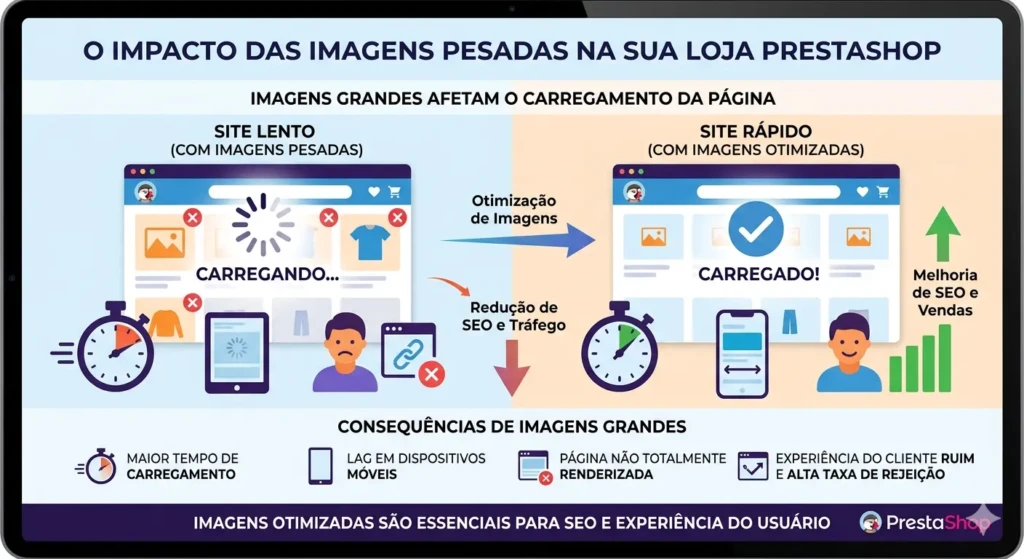
O impacto das imagens pesadas na sua loja PrestaShop
Veja como imagens pesadas afetam velocidade, experiência do usuário e ranqueamento da sua loja PrestaShop.
Imagens grandes não apenas deixam a página mais lenta, como podem gerar problemas sérios na experiência do cliente e até no SEO da sua loja. Entender os efeitos das imagens pesadas é o primeiro passo para otimizar sua loja de forma eficiente.
Como imagens grandes afetam o carregamento da página
Quando um usuário acessa sua loja, o navegador precisa baixar todos os arquivos da página, incluindo HTML, CSS, scripts e imagens. Fotos pesadas podem:
Aumentar o tempo de carregamento do site.
Causar lag em dispositivos móveis, especialmente em redes 3G ou 4G instáveis.
Fazer com que a página não seja totalmente renderizada, frustrando visitantes.
Por exemplo, um produto com 5 imagens de 3 MB cada pode somar 15 MB de carregamento, impactando negativamente a experiência do usuário e aumentando a taxa de rejeição.
Impacto no SEO: LCP, CLS e Core Web Vitals
O Google avalia a experiência do usuário com métricas chamadas Core Web Vitals, sendo três diretamente impactadas por imagens pesadas:
LCP (Largest Contentful Paint) – mede o tempo de carregamento do conteúdo principal. Imagens grandes atrasam a exibição e prejudicam o LCP.
CLS (Cumulative Layout Shift) – mudanças inesperadas de layout acontecem quando imagens carregam lentamente e alteram o posicionamento de textos ou botões.
FID (First Input Delay) – imagens pesadas podem atrasar scripts e tornar a interação inicial lenta.
Uma loja lenta tende a perder posições no Google e reduzir conversões, pois visitantes abandonam páginas que demoram a carregar.
Consequências para conversão e vendas
Estudos de e-commerce mostram que cada segundo de atraso na velocidade do site pode reduzir a taxa de conversão em até 7%. Além disso:
Clientes podem desistir do checkout se as imagens não carregarem rápido.
Produtos mal apresentados (imagens pixeladas ou truncadas) reduzem a confiança na compra.
Lojas mais lentas perdem competitividade frente a concorrentes com performance otimizada.
Antes de otimizar, é essencial diagnosticar quais imagens estão prejudicando a performance. Existem diferentes métodos, tanto nativos quanto com ferramentas externas.
Ferramentas nativas do PrestaShop
O PrestaShop permite que você acesse informações básicas das imagens:
Acesse Catálogo → Produtos → Imagens.
Confira o tamanho dos arquivos (em KB ou MB).
Identifique imagens que ultrapassem 300 KB, especialmente banners e fotos de produto.
Embora útil, essa análise manual pode ser demorada para lojas grandes. Por isso, é recomendado combinar com ferramentas externas.
Plugins e módulos para análise de imagens
Alguns módulos ajudam a identificar e otimizar imagens automaticamente:
reSmush.it – compressão automática sem perda significativa de qualidade.
WebP Converter – detecta imagens pesadas e converte para WebP, formato mais leve.
OptiPic – análise de tamanho e compressão avançada, ideal para grandes catálogos.
Esses módulos também podem gerar relatórios, permitindo monitoramento contínuo e evitando que novas imagens pesadas sejam adicionadas.
Identificando imagens problemáticas manualmente
Se preferir analisar sem módulos:
Abra a loja no navegador e use ferramentas como o Google PageSpeed Insights ou Lighthouse.
Vá até a aba Imagens e veja quais arquivos estão consumindo mais largura de banda.
Liste os arquivos que ultrapassam 200–300 KB para redimensionamento ou compressão.
Dica: priorize imagens acima de 500 KB ou dimensões desnecessariamente grandes (ex: 4000×4000 px) para otimização imediata.
Agora que você sabe quais imagens estão pesadas, é hora de agir. As técnicas de otimização podem reduzir drasticamente o tamanho sem comprometer a qualidade visual.
Redimensionamento e formatos ideais (JPG, PNG, WebP)
JPG – ideal para fotos de produtos, bom equilíbrio entre qualidade e peso.
PNG – indicado para logotipos e imagens com transparência, mas pesado.
WebP – formato moderno que mantém qualidade com até 30–70% menos peso que JPG ou PNG.
Sempre redimensione imagens para o tamanho máximo exibido na loja, evitando uploads de 2000 px se a área do produto usa apenas 800 px.
Compressão sem perder qualidade
Ferramentas de compressão ajudam a reduzir peso sem degradar a imagem:
TinyPNG / TinyJPG – compressão online simples e eficiente.
reSmush.it – módulo integrado ao PrestaShop.
ImagemMagic / Photoshop – controle avançado de qualidade e cores.
Lembre-se: sempre teste antes e depois da compressão para garantir que a imagem continua atraente para o cliente.
Lazy load e carregamento progressivo
O lazy load faz com que imagens fora da tela só carreguem quando o usuário rola a página, reduzindo o peso inicial.
Benefícios:
Melhora LCP e CLS
Reduz uso de banda
Acelera o tempo de carregamento inicial
O PrestaShop 1.7 já possui lazy load nativo, mas módulos podem melhorar ainda mais a implementação, incluindo compatibilidade com WebP.
Uso de CDN para imagens
Um CDN (Content Delivery Network) distribui suas imagens em servidores próximos do visitante, acelerando o carregamento.
Vantagens:
Menor latência
Carregamento rápido globalmente
Redução de uso do servidor principal
Exemplo de CDNs compatíveis: Cloudflare, BunnyCDN, KeyCDN.
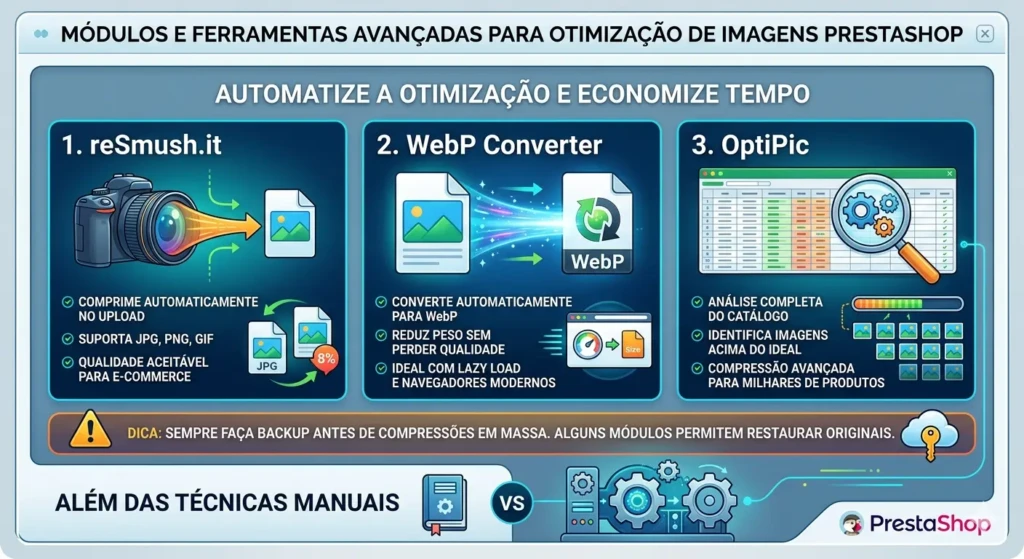
Módulos e ferramentas avançadas para otimização de imagens
Principais módulos do PrestaShop para compressão automática, conversão para WebP e análise de imagens, garantindo uma loja rápida e eficiente.
Além das técnicas manuais, você pode usar módulos especializados no PrestaShop para automatizar o processo, economizando tempo e garantindo consistência.
Módulos recomendados para compressão e conversão
reSmush.it
Comprime imagens automaticamente ao fazer upload.
Suporta JPG, PNG e GIF.
Mantém qualidade aceitável para e-commerce.
WebP Converter
Converte imagens automaticamente para WebP, reduzindo peso sem perder qualidade.
Compatível com navegadores modernos.
Pode ser combinado com lazy load para performance máxima.
OptiPic
Análise completa do catálogo, identificando imagens acima do tamanho ideal.
Compressão avançada e otimização incremental.
Ideal para lojas com centenas ou milhares de produtos.
Dica: sempre faça backup antes de rodar compressões em massa. Alguns módulos permitem restaurar imagens originais caso o resultado não seja satisfatório.
Módulos para lazy load e otimização visual
PrestaShop Lazy Load Module – faz com que imagens de produtos, banners e sliders carreguem somente quando aparecem na tela do usuário.
PageSpeed Optimizer – módulo completo que combina compressão, WebP, lazy load e minificação de scripts.
O uso desses módulos alivia a carga do servidor, melhora SEO e acelera a loja mesmo com catálogo grande.
Passo a passo prático: como otimizar imagens na sua loja
Vamos detalhar um workflow prático, desde o upload até a entrega da imagem otimizada:
Planejamento do tamanho das imagens
Determine dimensões máximas para cada tipo: produto, banner, logotipo.
Exemplo: produto 800×800 px, banner 1200×400 px.
Conversão para formatos ideais
Converta imagens para WebP ou JPG dependendo do tipo.
Mantenha PNG apenas para transparências.
Compressão
Use reSmush.it ou TinyPNG para reduzir o tamanho em até 70%.
Evite compressão exagerada para não perder qualidade visual.
Upload na loja
Utilize módulo que automatize a compressão ao subir imagens.
Certifique-se de que o CMS não redimensiona imagens de forma desnecessária.
Ativar Lazy Load
Configure o módulo para que imagens fora da tela sejam carregadas sob demanda.
Verificação de performance
Teste no Google PageSpeed Insights e GTMetrix.
Garanta que LCP e CLS estejam dentro do recomendado.
Manutenção contínua
Sempre que adicionar novos produtos, siga o mesmo processo.
Use módulos que realizem compressão automática para novos uploads.