Se a sua loja PrestaShop está consumindo muita memória, você provavelmente já percebeu sinais como lentidão, travamentos no Back Office, erros de memória no PHP ou até a famosa tela branca da morte. Esse problema é comum em lojas que crescem rapidamente ou que utilizam módulos e temas pesados.
A boa notícia é que identificar a causa e aplicar soluções práticas pode reduzir significativamente o consumo de memória, melhorar a performance da loja e evitar que problemas mais graves apareçam.
Neste artigo, vamos mostrar todas as causas comuns, como monitorar o consumo e aplicar ajustes eficazes, tanto no servidor quanto na própria loja, garantindo que seu PrestaShop funcione de forma estável e rápida.
Se você está enfrentando problemas constantes de memória, pode também considerar contratar um especialista para otimizar sua loja (Serviços de Otimização PrestaShop).
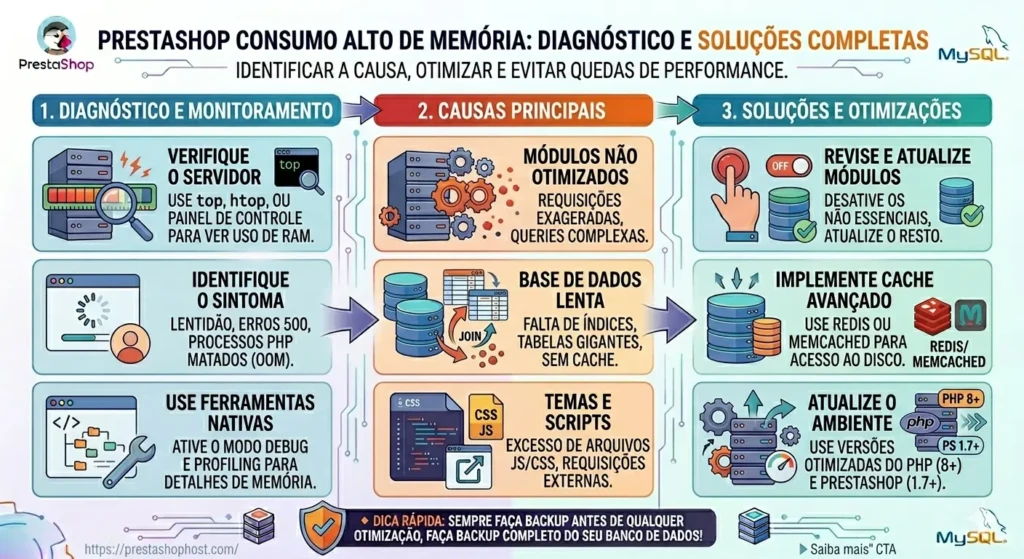
O que causa o consumo alto de memória no PrestaShop
O PrestaShop é uma plataforma robusta, mas alguns fatores podem fazer com que ele consuma mais memória do que o esperado. Vamos detalhar os principais.
Configuração PHP inadequada
O PHP é o motor que roda seu PrestaShop. Se o memory_limit ou o max_execution_time estiverem configurados abaixo do necessário, a loja pode travar ao processar páginas com muitos produtos ou pedidos.
- Sintomas: Erros como
PHP Fatal error: Allowed memory size of … bytes exhausted. - Solução: Ajustar
memory_limitpara pelo menos 256MB–512MB em lojas médias e até 1GB em lojas grandes.
💡 Dica: Use um arquivo phpinfo() para verificar os valores atuais e ajustar via php.ini, .htaccess ou painel da hospedagem.
Módulos mal otimizados
Alguns módulos podem carregar consultas pesadas ou loops desnecessários, consumindo muita memória.
- Exemplo comum: módulos de promoções, blocos de recomendação ou relatórios de vendas complexos.
- Como identificar:
- Desativar módulos um a um e monitorar consumo.
- Usar logs de profiling, como New Relic ou debug do próprio PrestaShop.
💡 Leia também: Problemas de Cache no PrestaShop: Como Corrigir Erros de Atualização da Loja
Temas pesados e customizações
Temas muito complexos ou mal codificados podem causar consumo excessivo de memória, especialmente se carregam muitos scripts e imagens grandes no front office.
- Sintomas: páginas do site lentas, back office mais rápido que front office.
- Solução:
- Otimizar CSS e JS
- Usar lazy load para imagens
- Minimizar módulos no front office
💡 Evite temas com muitas funções extras não utilizadas.
Processos do Back Office vs Front Office
O consumo de memória varia entre Back Office e Front Office:
| Área | Consumo típico | Problemas comuns |
|---|---|---|
| Back Office | Médio a alto | Listagem de pedidos, relatórios e módulos administrativos |
| Front Office | Médio | Carregamento de páginas, filtros de produtos, módulos de recomendação |
💡 Solução: Avalie separadamente e ajuste o memory_limit do PHP conforme cada contexto.
Cache e falta de otimização
Sem cache adequado, cada requisição carrega tudo do banco e do PHP, aumentando o consumo.
- Soluções eficazes:
- Ativar Smarty cache e CCC (Combine, Compress, Cache)
- Usar OPcache para PHP
- Configurar Redis para armazenar sessões e dados temporários
Veja como configurar corretamente: PrestaShop Redis: Como Configurar e Acelerar sua Loja Virtual
Como identificar o consumo de memória
Antes de aplicar ajustes, é importante diagnosticar corretamente onde o PrestaShop consome memória.
Monitorando logs de erro PHP
- Localize o arquivo
error_logdo PHP ou do servidor. - Procure mensagens como:
PHP Fatal error: Allowed memory size of 134217728 bytes exhausted
- Registre os módulos e páginas que causam o erro.
Ferramentas de monitoramento de servidor
- top / htop (Linux) para identificar processos que consomem mais RAM
- New Relic / Blackfire.io para profiling detalhado
- Painel da hospedagem (cPanel, Plesk, etc.)
💡 Dica: Monitore durante picos de tráfego para capturar problemas reais.
Verificando consumo por módulo e página
- Desative módulos suspeitos temporariamente
- Teste a memória em páginas específicas (categoria, produto, checkout)
- Compare resultados antes e depois das alterações
💡 Leia também: PrestaShop Problemas com Módulos
Testes em loja de produção vs staging
Sempre faça testes em ambiente de staging para evitar travamentos no site ao vivo.
- Clone a loja em servidor de teste
- Ajuste
memory_limite desative módulos gradualmente - Meça o consumo por página
Soluções práticas para reduzir consumo de memória
Agora que você identificou os pontos críticos, vamos aplicar soluções práticas.
Ajustando memory_limit e max_execution_time
memory_limit = 512M
max_execution_time = 300
- Lojas pequenas: 256–512MB
- Lojas médias: 512MB–768MB
- Lojas grandes ou com muitos módulos: 1GB ou mais
💡 Dica: Não exagere sem necessidade, pois memória alta demais pode afetar outros serviços no servidor.
Otimizando módulos e desativando os não utilizados
- Remova módulos que não impactam vendas diretamente
- Evite módulos duplicados ou com funções redundantes
- Priorize módulos bem avaliados e atualizados
💡 Melhores módulos PrestaShop: guia completo
Limpando cache e usando Redis/OPcache
- Ative Cache Smarty: reduz processamento de templates
- Use OPcache PHP: armazena bytecode em memória
- Configure Redis para sessões e dados temporários
💡 Benefício: diminui até 40% do consumo de memória em lojas médias
Melhorando performance do tema
- Combine e minifique CSS/JS
- Use lazy load para imagens
- Reduza chamadas externas (APIs, fontes, scripts de marketing)
💡 Para temas customizados, revise cada módulo que adiciona scripts extras.
Hospedagem adequada (VPS, Cloud, Dedicado)
- Hospedagens compartilhadas geralmente não oferecem RAM suficiente
- VPS ou Servidor Dedicado garante memória isolada para PrestaShop
- Hospedagem gerenciada facilita configuração de PHP e cache
💡 Veja opções: Hospedagem VPS para PrestaShop
Leia também:
- Como Otimizar PrestaShop no Servidor
- PrestaShop Lento: Como Deixar Sua Loja Mais Rápida
- Suporte PrestaShop
Boas Práticas para Evitar Consumo Alto de Memória no PrestaShop
Depois de aplicar os ajustes iniciais de memória, módulos e cache, é essencial adotar boas práticas contínuas para manter sua loja estável e rápida, mesmo com crescimento e aumento de produtos e tráfego.

1. Manutenção periódica da loja
Lojas PrestaShop acumulam dados e registros que podem aumentar o consumo de memória ao longo do tempo.
Ações recomendadas:
- Limpeza de logs antigos: pedidos, erros e rastreamentos de módulos.
- Remoção de módulos não utilizados: quanto mais módulos ativos, maior o consumo.
- Reindexação de produtos: mantém filtros e busca eficientes.
💡 Ferramenta útil: use o Suporte PrestaShop para manutenção completa sem afetar a operação da loja.
2. Atualizações constantes
O PrestaShop recebe melhorias de performance e correções de bugs que podem reduzir consumo de memória:
- Atualize sempre para a versão mais recente, especialmente se estiver em 1.7 ou 8.0
- Atualize módulos e temas para versões compatíveis com a versão do PrestaShop
💡 Leia também: Atualizar PrestaShop 1.7 para 8: Guia Completo
3. Otimização de banco de dados
O banco de dados é uma das maiores fontes de consumo de memória se não for otimizado:
- Remova registros antigos de logs, sessões e carrinhos abandonados
- Otimize tabelas MySQL periodicamente (
OPTIMIZE TABLE) - Use índices corretos para acelerar consultas de categorias, produtos e pedidos
💡 Caso precise de ajuda especializada, considere Serviços de Correção de Erros PrestaShop
4. Monitoramento avançado de consumo de memória
Para lojas médias e grandes, apenas ajustes básicos não bastam. É importante monitorar constantemente:
Ferramentas recomendadas:
- New Relic: detecta módulos ou funções que consomem mais memória
- Blackfire.io: profiling detalhado para otimização de código
- Painel do servidor:
top,htop,vmstat
Exemplo prático:
Se um módulo de promoções está consumindo 50MB de RAM por página, você pode desativá-lo apenas em páginas onde não é necessário.
5. Redução do consumo de memória no Front Office
O Front Office é onde o cliente navega e onde o consumo pode afetar diretamente a experiência:
- Use lazy load para imagens
- Combine e minifique CSS e JS
- Evite módulos desnecessários no front-end
- Prefira consultas otimizadas para filtros de produtos e categorias
💡 Leia também: Otimização de Velocidade PrestaShop
6. Prevenção de erros comuns
Alguns erros frequentes podem aumentar consumo de memória ou travar a loja:
| Erro comum | Causa | Solução |
|---|---|---|
| Tela branca (White Screen of Death) | Módulo ou tema pesado | Debug, desativar módulos problemáticos |
| Erro 500 | Falta de memória PHP | Aumentar memory_limit e revisar módulos |
| PrestaShop lento no Admin | Consultas pesadas | Reduzir módulos, limpar cache e otimizar DB |
| Checkout travando | Scripts externos ou carrinho grande | Analisar performance, otimizar scripts JS |
💡 Para resolver rapidamente, veja: PrestaShop Tela Branca: Como Resolver
Checklist de ações recomendadas
Antes de encerrar, siga este checklist para manter sua loja saudável:
- Aumentar
memory_limitconforme necessidade - Desativar módulos não essenciais
- Ativar cache Smarty e OPcache
- Usar Redis para sessões
- Otimizar banco de dados e índices
- Minimizar e combinar CSS/JS
- Limpar logs antigos
- Atualizar PrestaShop, módulos e temas
- Monitorar consumo em produção e staging
- Avaliar hospedagem adequada
💡 Leia também: Como Otimizar PrestaShop no Servidor
Quando contratar um especialista
Se mesmo após todas as otimizações a memória continua alta, é hora de considerar um especialista em PrestaShop:
- Profissional revisa módulos, tema e banco de dados
- Configura cache avançado e Redis
- Otimiza PHP e consultas SQL
- Garante performance estável mesmo com alto tráfego
💡 Veja opções: Desenvolvedor PrestaShop | Suporte PrestaShop
FAQ — Perguntas frequentes sobre consumo de memória
1. Qual é o consumo ideal de memória para PrestaShop?
Depende do tamanho da loja: pequenas (256–512MB), médias (512–768MB), grandes (1GB+).
2. Desativar módulos realmente ajuda?
Sim, especialmente módulos que processam dados em todas as páginas.
3. Redis e OPcache são realmente eficazes?
Sim, eles podem reduzir o consumo de memória e acelerar significativamente a loja.
4. Hospedagem compartilhada é suficiente?
Para lojas médias ou grandes, não. É recomendada VPS ou dedicada para performance consistente.
5. Como saber se o tema é o problema?
Teste um tema padrão (Classic ou Default) e compare consumo. Se a memória cai, o tema customizado precisa de otimização.
Conclusão
O consumo alto de memória no PrestaShop é um problema comum, mas altamente solucionável. Com diagnóstico correto, ajustes no PHP, módulos, cache, banco de dados e tema, sua loja pode se tornar mais rápida, estável e preparada para crescer.
Adotar boas práticas contínuas e monitoramento constante garante que você não volte a enfrentar lentidão, erros de memória ou travamentos no Back Office e Front Office.