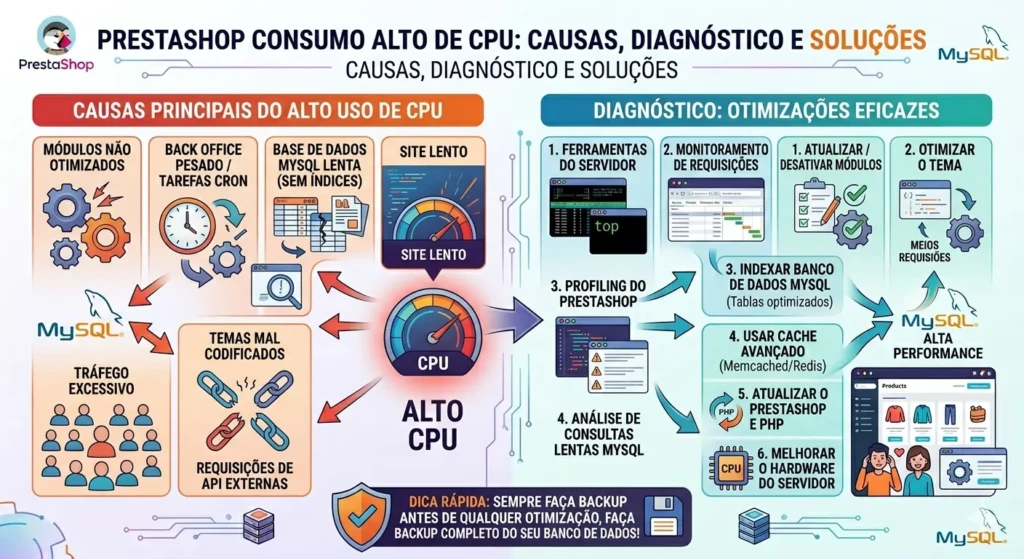
Se você percebe que sua loja PrestaShop está lenta, travando ou sobrecarregando o servidor, provavelmente está enfrentando consumo alto de CPU. Esse problema não apenas prejudica a experiência do usuário, mas também pode afetar vendas, SEO e até mesmo a estabilidade da loja. Neste artigo, vamos detalhar as principais causas, como diagnosticar e soluções práticas para reduzir o uso excessivo de CPU no PrestaShop, ajudando você a manter sua loja rápida e estável.
O ideal é agir preventivamente: entender o que sobrecarrega o servidor e corrigir antes que afete clientes e vendas. ✅
Identifique causas do alto uso de CPU e otimize sua loja
Principais causas do alto consumo de CPU no PrestaShop
O consumo elevado de CPU em lojas PrestaShop pode ter diversas origens, desde problemas de código até limitações do servidor. Identificar a causa correta é fundamental para aplicar a solução certa.
Módulos mal otimizados
Um dos maiores vilões do consumo de CPU são os módulos de terceiros ou personalizados mal programados. Alguns módulos fazem consultas repetitivas ao banco de dados, executam scripts pesados no frontend ou carregam funcionalidades desnecessárias, sobrecarregando o servidor.
Exemplos comuns:
Módulos de filtros de produtos que recalculam preços e estoque a cada carregamento de página
Pop-ups ou banners que geram múltiplas requisições AJAX simultâneas
Integrações externas (ERP, marketplaces) mal configuradas
💡 Dica prática: Desative módulos um a um e monitore a CPU para identificar qual está causando sobrecarga.
O PrestaShop depende fortemente de consultas ao banco de dados. Consultas complexas, sem índices adequados ou repetidas em loops podem consumir muita CPU.
Sinais de problema:
Carregamento lento de páginas de categoria ou produto
Alto número de queries por segundo no log do MySQL
Tabelas grandes sem otimização
Como resolver:
Use ferramentas como MySQL Slow Query Log para identificar queries problemáticas
Adicione índices às colunas mais acessadas
Otimize queries personalizadas em módulos ou overrides
O PrestaShop possui diversos tipos de cache: Smarty, cache do servidor e até soluções avançadas como Redis ou Memcached. Se o cache não estiver ativo ou configurado corretamente, cada acesso à loja gera consultas e processamento desnecessários.
Sintomas comuns de cache desativado:
Páginas demoram para carregar mesmo com baixo tráfego
Logs do servidor mostram picos de CPU em páginas estáticas
Soluções práticas:
Ative o cache do PrestaShop em Configurações > Desempenho
Configure Redis para armazenar dados frequentemente acessados
Problemas de servidor (CPU limitada, VPS compartilhado)
Mesmo com código otimizado e cache ativo, a hospedagem pode ser o gargalo. Servidores compartilhados ou VPS com CPU limitada podem sofrer picos de consumo rapidamente, especialmente em períodos de tráfego intenso.
O que observar:
Picos de CPU próximos de 100% sem aumento de tráfego
Processos PHP demorando a responder
Logs indicando limitação de recursos pelo provedor
Soluções:
Avaliar upgrade para VPS ou hospedagem gerenciada PrestaShop
Ajustar limites de PHP e recursos do servidor
Monitorar TTFB (Time to First Byte) para identificar lentidão
Soluções práticas para reduzir o consumo de CPU no PrestaShop
Depois de identificar as causas do consumo elevado de CPU, o próximo passo é implementar soluções eficazes. Abaixo listamos estratégias práticas, desde ajustes simples até ações avançadas que garantem estabilidade e performance para sua loja.
1. Otimização de módulos
Como vimos, módulos mal desenvolvidos ou pesados são uma das principais causas do alto consumo de CPU. A otimização deve ser feita de forma criteriosa.
Passos para otimizar módulos:
Revisão de módulos ativos: Desative temporariamente todos os módulos que não sejam essenciais e teste o consumo de CPU.
Atualização de módulos: Certifique-se de que todos os módulos estão na versão mais recente compatível com sua versão do PrestaShop.
Substituição de módulos pesados: Alguns módulos podem ser substituídos por alternativas mais leves, ou por funcionalidades nativas do PrestaShop.
Customização e ajustes de código: Caso utilize módulos personalizados, verifique queries repetitivas, loops desnecessários e chamadas externas que podem ser otimizadas.
💡 Exemplo prático: Um módulo de filtro de produtos recalculava estoque e preço a cada página carregada. Ao otimizar para cachear resultados, o uso de CPU caiu mais de 50%.
O PrestaShop oferece diferentes tipos de cache. Ajustar corretamente o cache reduz drasticamente a carga de CPU, especialmente em lojas com grande volume de produtos e tráfego.
Tipos de cache no PrestaShop:
Cache Smarty: armazena templates compilados, evitando recompilação a cada acesso.
Cache de dados: salva resultados de consultas SQL e objetos frequentemente acessados.
Cache avançado com Redis ou Memcached: ideal para lojas grandes, acelera consultas e reduz processamento PHP.
Dicas de configuração:
Ative o cache em Configurações > Desempenho
Use Redis para armazenar sessões e dados frequentemente acessados
Combine com OPcache no PHP para acelerar scripts e reduzir carga de CPU
O tema da loja também pode impactar o consumo de CPU, principalmente no carregamento de páginas e execução de scripts.
Boas práticas:
Minificação de CSS e JS: reduz quantidade de requisições e processamento
Lazy loading de imagens: carrega imagens apenas quando necessário
Evitar animações pesadas e scripts externos desnecessários
Verificar compatibilidade do tema com módulos e PrestaShop
💡 Exemplo prático: Após otimizar o tema e ativar lazy loading, uma loja com 10 mil produtos reduziu picos de CPU durante acesso simultâneo em mais de 40%.
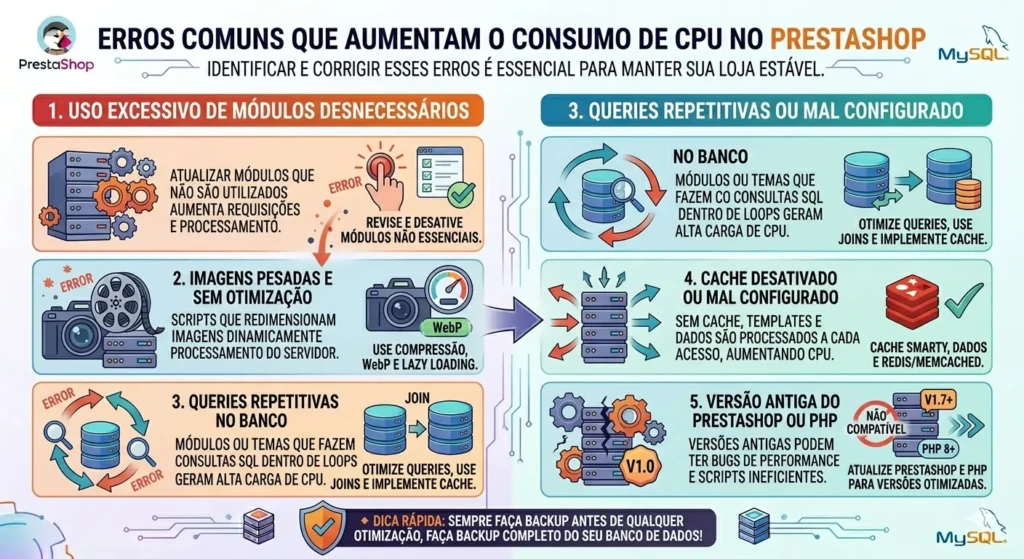
Erros comuns que aumentam o consumo de CPU no PrestaShop
Evite erros que aumentam o consumo de CPU na sua loja
Mesmo com otimizações aplicadas, certas práticas ou configurações podem causar picos de CPU. Identificar e corrigir esses erros é essencial para manter sua loja estável.
1. Uso excessivo de módulos desnecessários
Ativar módulos que não são utilizados aumenta requisições e processamento.
Alguns módulos de marketing, pagamento ou tracking podem gerar queries repetitivas.
Solução: revise todos os módulos ativos e desative os que não forem essenciais.
2. Imagens pesadas e sem otimização
Imagens grandes impactam o carregamento do frontend e backend.
Scripts que redimensionam imagens dinamicamente aumentam processamento do servidor.
Solução: usar compressão, formatos modernos (WebP) e lazy loading.
3. Queries repetitivas no banco
Módulos ou temas que fazem consultas SQL dentro de loops geram alta carga de CPU.
Solução: otimizar queries, usar joins eficientes e implementar cache.
4. Cache desativado ou mal configurado
Sem cache, templates e dados são processados a cada acesso, aumentando CPU.
Solução: ativar cache Smarty, cache de dados e Redis/Memcached.
5. Versão antiga do PrestaShop ou PHP
Versões antigas podem ter bugs de performance e scripts ineficientes.
Solução: atualizar PrestaShop e PHP para versões compatíveis e otimizadas.
Usar New Relic, Munin ou Netdata para acompanhar KPIs
Logs
Revisar erros e alertas regularmente
💡 Dica de especialista: Combine monitoramento de CPU com alertas automáticos. Assim, problemas são identificados antes que afetem vendas.
Estratégias avançadas para manter CPU baixo
Além das soluções básicas, lojas grandes ou com alto tráfego precisam de estratégias avançadas:
Separar servidores por função: Use servidores distintos para banco de dados, frontend e tarefas cron.
Fila de processamento (Queues/Jobs): Processos pesados, como envio de e-mails ou cálculo de descontos, podem ser executados em background.
Otimização de cron jobs: Execute tarefas fora do horário de pico e evite scripts pesados rodando simultaneamente.
Monitoramento de picos e auto scaling: Em cloud ou VPS, ajuste CPU e memória automaticamente conforme demanda.
Análise de código customizado: Revise scripts próprios e módulos personalizados para eliminar loops ineficientes, consultas desnecessárias e chamadas externas repetidas.
Reduzir o consumo de CPU no PrestaShop exige uma combinação de boas práticas, ajustes de módulos, otimização de cache e banco, ajustes de servidor e monitoramento contínuo. Seguindo as estratégias apresentadas, é possível manter sua loja rápida, estável e pronta para atender picos de tráfego, garantindo melhor experiência para o usuário e maior conversão.
A chave está na prevenção e manutenção constante, alinhada a soluções práticas e monitoramento avançado. 💪