Se você já se deparou com erros inexplicáveis no PrestaShop ou problemas que parecem surgir do nada, o modo dev (debug) é a ferramenta essencial para diagnosticar e resolver essas falhas rapidamente. Diferente do ambiente normal de produção, o modo dev mostra mensagens de erro detalhadas, logs e alertas que ajudam tanto desenvolvedores quanto lojistas a identificar a causa raiz de problemas na loja.
💡 Por que isso importa?
Quando o PrestaShop está em produção, erros críticos podem ser ocultados, resultando em páginas em branco, falhas de checkout ou problemas de carregamento. Ativar o modo debug garante visibilidade total, evitando perda de vendas e facilitando manutenção.
O que é o modo debug no PrestaShop
O modo debug, também chamado de modo desenvolvedor, é uma configuração que altera o comportamento do PrestaShop para exibir informações detalhadas sobre erros, avisos e alertas do sistema. Ele afeta principalmente:
- Frontend: páginas da loja exibem mensagens de erro detalhadas ao invés de “tela branca”.
- Backoffice: logs detalhados ajudam a identificar problemas em módulos ou configurações.
- Cache e templates: recompila templates automaticamente, mostrando erros de override ou sintaxe.
🔹 Em resumo: é uma ferramenta de inspeção completa, essencial para quem precisa diagnosticar problemas complexos.
Principais benefícios para desenvolvedores e lojistas
- Identificação rápida de erros – Erros PHP, conflitos de módulos, problemas de override.
- Redução de downtime – Corrige falhas antes que afetem clientes.
- Facilidade na manutenção – Visualização clara de logs sem precisar buscar informações no servidor.
- Apoio à performance e SEO – Detecta problemas que podem impactar a velocidade do site e a indexação no Google.
Como ativar o modo debug
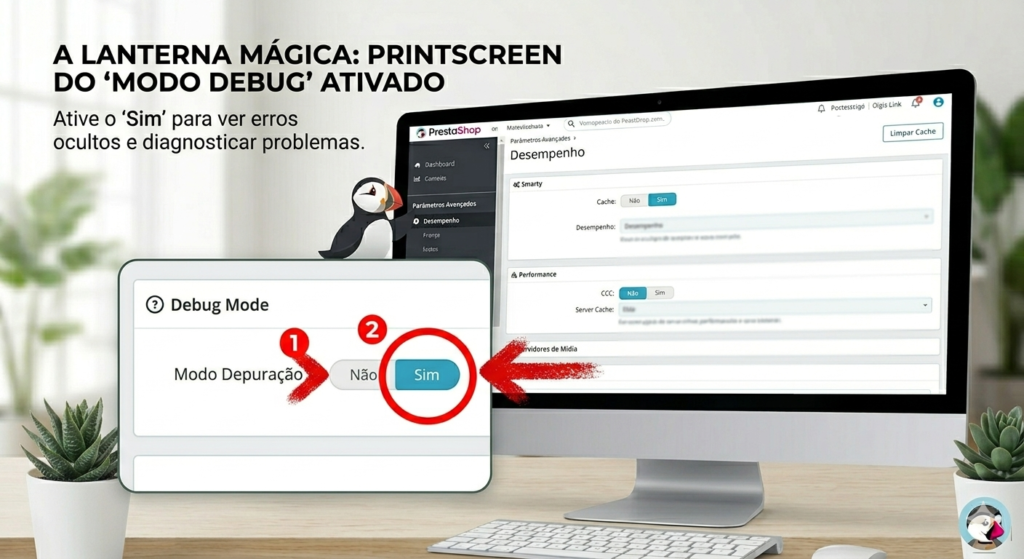
Existem duas formas principais de habilitar o modo dev no PrestaShop: pelo Backoffice ou alterando diretamente o arquivo de configuração. Ambas têm vantagens, dependendo do nível de acesso que você tem à loja.
Ativando pelo painel administrativo
- Acesse o Backoffice do PrestaShop.
- Navegue até Parâmetros Avançados → Desempenho.
- Na seção Modo de depuração, marque “Ativar modo debug”.
- Salve as alterações.
✅ Dica prática: após ativar, limpe o cache da loja para garantir que todas as alterações e logs sejam aplicados corretamente. Você pode fazer isso em Parâmetros Avançados → Desempenho → Limpar cache.
Ativando via arquivo config/defines.inc.php
Se você não tem acesso ao Backoffice ou prefere configurar manualmente, siga:
- Acesse os arquivos da loja via FTP ou gerenciador de arquivos do servidor.
- Localize o arquivo
config/defines.inc.php. - Encontre a linha:
define('_PS_MODE_DEV_', false);- Altere para:
define('_PS_MODE_DEV_', true);- Salve e faça upload do arquivo novamente.
💡 Vantagem: permite ativar debug mesmo quando o Backoffice não está acessível devido a erros críticos.
Habilitando logs detalhados
Além do modo dev, você pode ativar logs detalhados para registrar erros e facilitar a análise posterior:
- No Backoffice, vá para Parâmetros Avançados → Logs.
- Ative Registrar logs de erros.
- Escolha o nível de detalhamento (recomendado: Todos os erros e avisos).
- Salve as alterações.
Esses logs ficam normalmente em /var/logs/ ou na pasta designada pelo servidor, permitindo consultas rápidas e depuração precisa.
Erros comuns que você pode identificar com o modo dev
O modo dev não apenas mostra que algo está errado, mas indica exatamente o que precisa ser corrigido. Entre os erros mais frequentes:
- PHP Notice / Warning / Fatal Error – Sintaxe incorreta ou função inexistente.
- Conflito de módulos – Módulos que sobrescrevem arquivos iguais podem gerar erros.
- Problemas de cache – Alterações não refletidas devido a cache obsoleto.
- Template override incorreto – Arquivos de tema que substituem templates padrão e causam falhas.
✅ Leia também: Problemas de cache no PrestaShop
Boas práticas ao usar o modo dev
- Nunca deixe o modo dev ativo em produção – Mostra erros aos visitantes, pode expor dados sensíveis.
- Limpe o cache frequentemente – Especialmente após alterações em templates ou módulos.
- Verifique logs regularmente – Facilita a identificação precoce de problemas antes que se agravem.
- Documente alterações – Para rastrear rapidamente o que foi modificado quando um erro surgir.
Identificação de erros comuns e análise avançada de logs no PrestaShop
Com o modo dev ativado, você terá visibilidade completa dos erros do PrestaShop. Agora é hora de interpretar esses erros, identificar padrões e aplicar soluções práticas. Vamos detalhar os principais problemas que surgem no dia a dia de uma loja e como resolvê-los.
Erros de PHP mais frequentes
O PrestaShop é construído em PHP, então muitos problemas se originam de avisos ou erros de código. No modo dev, você verá mensagens detalhadas que ajudam a diagnosticar rapidamente.
Sintaxe e variáveis não definidas
Um dos erros mais comuns é:
Notice: Undefined variable: product in /path/to/file.php
Causas comuns:
- Variáveis não inicializadas antes do uso.
- Mudanças em módulos que não seguem a estrutura do PrestaShop.
- Atualizações de tema ou módulos que quebram overrides.
Como resolver:
- Inicialize variáveis antes do uso.
- Revertendo alterações recentes para isolar o problema.
- Verifique se os overrides do tema não estão sobrescrevendo funcionalidades essenciais.
Problemas com overrides de módulos
Muitos lojistas usam overrides para customizar módulos, mas isso pode gerar conflitos:
- Mensagens do tipo
Cannot redeclare class. - Funcionalidades duplicadas ou quebradas no frontend.
Solução prática:
- Use o modo dev para identificar qual arquivo está causando o conflito.
- Renomeie ou reorganize overrides conflitantes.
- Sempre documente alterações para futuras manutenções.
Conflitos de módulos e templates
Além do PHP, o PrestaShop depende de módulos e templates compatíveis. Alguns erros recorrentes incluem:
- Módulos incompatíveis – módulos antigos ou desatualizados podem gerar falhas.
- Templates quebrados – erros de sintaxe em arquivos
.tplpodem resultar em páginas em branco. - Hooks conflitantes – múltiplos módulos usando o mesmo hook podem gerar mensagens de aviso no modo dev.
Dicas para troubleshooting:
- Desative módulos recém-instalados e teste o site.
- Utilize a ferramenta de logs para identificar exatamente qual módulo ou template está falhando.
- Sempre teste alterações em ambiente de desenvolvimento antes de aplicar em produção.
✅ Leia também: Conflito de módulos PrestaShop
Erros de cache e performance
O PrestaShop utiliza cache para otimizar velocidade, mas isso pode gerar problemas no modo dev. Alguns sintomas comuns:
- Páginas não atualizam após alterações.
- Templates recompilados não refletem mudanças.
- Erros intermitentes que desaparecem e voltam após limpar cache.
Solução prática:
- Limpe o cache em Parâmetros Avançados → Desempenho → Limpar cache.
- Desative cache durante debugging se necessário.
- Habilite recompilação automática de templates no modo dev.
Saiba como otimizar PrestaShop no servidor e evitar erros de cache ↗
Localização e análise de logs avançada
O modo dev mostra erros na tela, mas os logs são sua principal ferramenta para análise aprofundada. Eles ficam geralmente em /var/logs/ ou conforme configurado no servidor.
Como interpretar mensagens de erro
- Fatal error – indica que a execução do script foi interrompida; precisa de ação imediata.
- Warning / Notice – alertas que podem não quebrar o site, mas indicam problemas de sintaxe ou lógica.
- Deprecation – funções antigas que precisam ser atualizadas.
Exemplo de análise prática:
Fatal error: Call to undefined function Tools::getValue() in /modules/mymodule/mymodule.php on line 42
- Causa: função não disponível ou módulo desatualizado.
- Solução: atualizar módulo ou substituir função por equivalente atual do PrestaShop.
Exemplo prático de troubleshooting
Imagine que você ativou o modo dev e encontrou páginas em branco no checkout:
- Verifique os logs (
/var/logs/) e identifique mensagens relacionadas a PHP Fatal Error ou hook conflict. - Teste desativando módulos relacionados a pagamento ou carrinho.
- Habilite recompilação de templates e limpe cache.
- Se o erro persistir, utilize um ambiente local para isolar o problema.
💡 Esse método passo a passo reduz drasticamente o tempo de resolução de problemas.
✅ Leia também: PrestaShop não carrega: principais causas e como resolver
Debug no PrestaShop: performance, SEO e boas práticas avançadas
Ativar o modo dev e analisar logs detalhados é essencial, mas o debugging também impacta diretamente a performance e a experiência do usuário, que por sua vez afetam SEO e conversões. Nesta seção, você vai aprender como usar o modo dev para otimizar sua loja de forma segura e eficiente.
Debug no frontend e impacto na velocidade
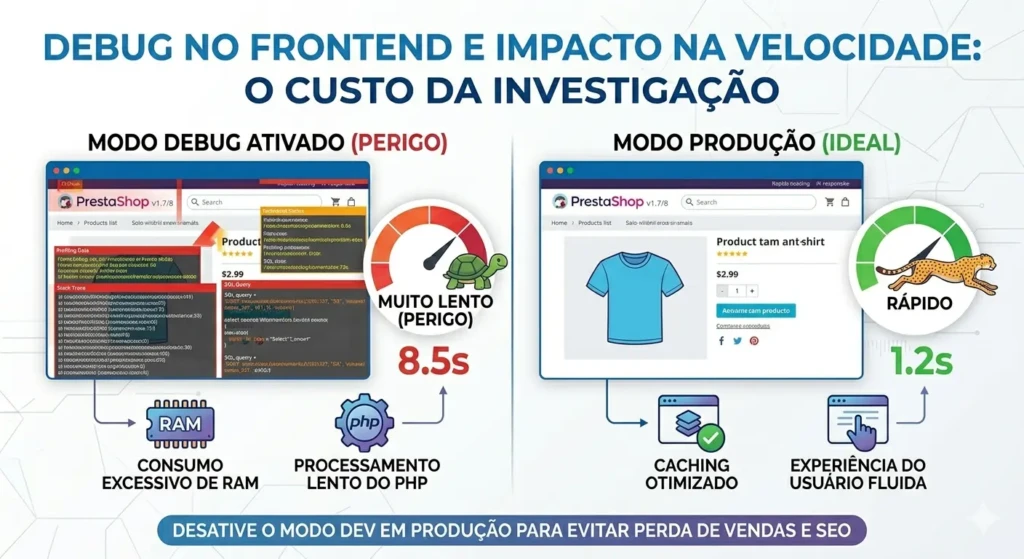
Quando o modo dev está ativo, o PrestaShop desativa certos caches e recompila templates automaticamente. Isso é ótimo para desenvolvimento, mas pode deixar a loja mais lenta temporariamente.
Dicas para evitar impactos negativos:
- Ative o modo dev apenas em ambientes de teste – Nunca em produção.
- Limpe cache regularmente – Evita que dados antigos causem erros ou inconsistência.
- Monitore o TTFB (Time to First Byte) – Problemas de PHP ou módulos podem aumentar o tempo de resposta.
- Use ferramentas de performance – Como Redis, OPcache ou análise de logs para identificar gargalos.
Evitando problemas de indexação e SEO técnico
Alguns erros detectados pelo modo dev podem afetar SEO diretamente, mesmo sem você perceber:
- Páginas em branco ou erros 500 → prejudicam indexação.
- Módulos ou overrides quebrados → podem gerar URLs incorretas ou duplicadas.
- Excesso de tempo de carregamento → aumenta bounce rate e prejudica ranking.
Boas práticas de SEO durante debugging:
- Corrija todos os erros de PHP e warnings visíveis no modo dev.
- Use Sitemap atualizado e garanta que o Googlebot consiga acessar todas as páginas (PrestaShop Sitemap Google ↗).
- Teste páginas com ferramentas de SEO e velocidade, como Google PageSpeed Insights ou Lighthouse.
✅ Leia também: Aumente a Velocidade do PrestaShop e Melhore o SEO da Sua Loja
Ferramentas externas de análise
Além do modo dev, é recomendável usar ferramentas externas que ajudam a identificar problemas:
- Xdebug – para debug avançado de PHP e análise de stack trace.
- Query Monitor – identifica consultas lentas ao banco de dados e conflitos de hooks.
- New Relic ou GTmetrix – monitoramento de performance e alertas de erros.
💡 Dica: essas ferramentas permitem uma visão mais completa e preventiva, evitando que erros simples se tornem críticos em produção.
Boas práticas para evitar erros futuros
- Ambiente de desenvolvimento separado – Nunca teste mudanças diretamente no site ao vivo.
- Controle de versão (Git) – Permite reverter alterações rapidamente.
- Documentação interna – Registre todas as alterações de código e módulos instalados.
- Atualizações regulares – PrestaShop, módulos e temas sempre atualizados.
- Monitoramento contínuo – Logs, performance e alertas automáticos.
Links complementares e leitura recomendada
Para aprofundar ainda mais no assunto e resolver problemas específicos, confira:
- Erro 500 PrestaShop: como resolver problemas comuns
- Otimização de PrestaShop no Servidor: Guia Definitivo de Performance
- Conflito de módulos PrestaShop: como identificar e corrigir
Conclusão
O modo dev do PrestaShop é uma ferramenta poderosa que permite:
- Detectar erros de forma clara e detalhada.
- Analisar logs e identificar problemas complexos.
- Melhorar a performance e garantir compatibilidade com SEO técnico.
- Evitar problemas recorrentes com módulos, templates e overrides.
Seguindo as práticas recomendadas neste guia, você reduz significativamente o risco de falhas críticas, mantém sua loja mais rápida e oferece uma experiência melhor para os clientes.