Para garantir que sua loja virtual funcione como uma engrenagem perfeita, entender como configurar Cron Jobs e Sincronização IMAP no PrestaShop: Guia Técnico é o primeiro passo. Muitas vezes, o lojista nota que o suporte ao cliente está lento ou que os e-mails de notificação demoram a chegar, sem perceber que a solução está na automação de processos em nível de servidor.
Neste guia, vamos explorar como garantir que as tarefas de segundo plano ocorram sem falhas, mantendo a comunicação com seu cliente em tempo real. Se você já percebeu que o PrestaShop não envia email ou que as mensagens do formulário de contato não aparecem no painel, este conteúdo foi feito para você.
Conteúdos
O que são Cron Jobs e por que sua loja PrestaShop depende deles?
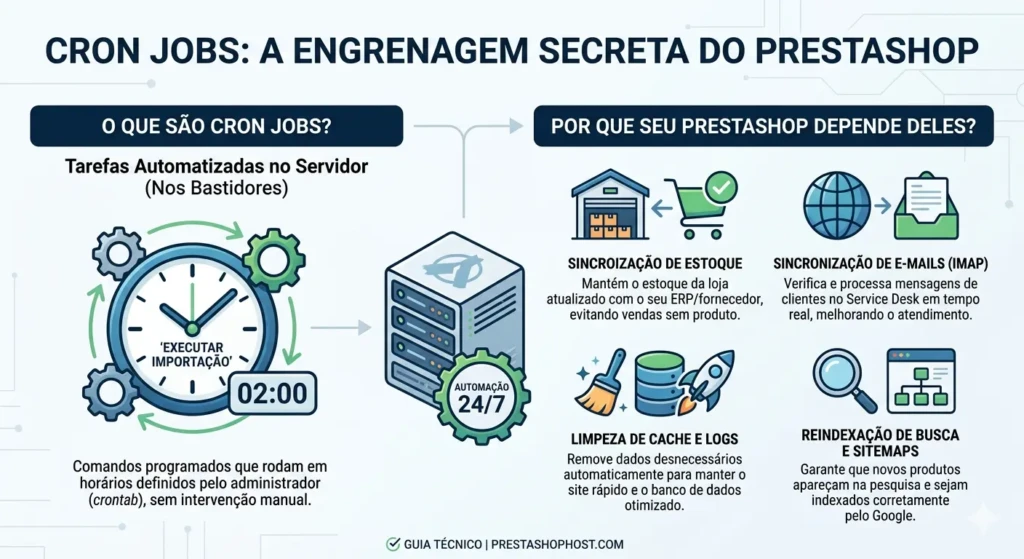
Como os cron jobs automatizam tarefas essenciais no PrestaShop, incluindo e-mails IMAP, cache e sincronização de dados.
Um Cron Job é, essencialmente, um agendador de tarefas. No ecossistema do e-commerce, ele atua como um funcionário invisível que executa rotinas repetitivas em horários programados. Sem essas tarefas, processos críticos como a atualização de índices de busca, a geração de sitemaps e a limpeza de bancos de dados teriam que ser feitos manualmente.
Para lojas de alto desempenho, a automação é obrigatória. Um especialista PrestaShop experiente sabe que depender apenas de acessos de usuários para disparar tarefas (o chamado “cron do navegador”) é um erro que pode sobrecarregar o carregamento do site.
A diferença entre Cron Job do módulo e Cron Job do servidor
Existem duas formas principais de lidar com automação no PrestaShop:
Módulos de Cron (Editor Nativo): São fáceis de configurar, mas dependem de que alguém visite a loja ou de um serviço externo que “chame” uma URL. Se a URL falhar ou o servidor estiver sob carga, a tarefa pode não ser concluída.
Cron Job do Servidor (System Cron): É a forma mais robusta. O comando é executado diretamente pelo sistema operacional (Linux), garantindo que, mesmo sem tráfego no site, a tarefa seja disparada. Esta é a configuração recomendada por qualquer desenvolvedor PrestaShop que preze pela estabilidade.
Ao utilizar o sistema do servidor, você evita problemas de latência e garante que rotinas pesadas não afetem a navegação do cliente, o que é fundamental para evitar que a loja fique lenta no frontend.
Configurando o Cron Job para Sincronização IMAP no Service Desk
O módulo de Atendimento ao Cliente (Service Desk) do PrestaShop possui uma funcionalidade poderosa: ele pode ler sua caixa de entrada de e-mail e transformar mensagens em tickets dentro do painel administrativo. No entanto, para que isso ocorra “em tempo real”, o sistema precisa verificar o servidor de e-mail constantemente. É aqui que entra a sincronização IMAP.
Por que as mensagens dos clientes não aparecem no Admin?
Se um cliente envia um e-mail e ele não aparece no seu painel, o motivo geralmente é a ausência de uma tarefa agendada para “puxar” esses dados. O PrestaShop fornece uma URL específica para essa sincronização, mas ela precisa ser acionada por um Cron Job externo ou do servidor.
Caso você esteja enfrentando dificuldades técnicas para configurar essas rotinas, contar com um suporte técnico PrestaShop pode economizar horas de frustração e evitar a perda de vendas por falta de atendimento.
Passo a passo da configuração da URL IMAP
Para configurar a sincronização, primeiro certifique-se de que sua IMAP está configurada corretamente. O formato padrão geralmente segue este padrão:
{seu-servidor-imap:993/imap/ssl}INBOX
Após validar a conexão no menu Parâmetros da Loja > Contato > Atendimento ao Cliente, o PrestaShop exibirá uma URL de sincronização. O próximo passo é levar essa URL para o seu gerenciador de Cron.
Dica Pro: Sempre use conexões SSL/TLS (Porta 993) para garantir a segurança dos dados dos seus clientes durante a sincronização.
Definindo a frequência ideal de verificação de e-mails
A frequência depende do seu volume de atendimento. Recomendamos:
Lojas Pequenas: A cada 15 ou 30 minutos.
Lojas Médias/Grandes: A cada 5 minutos.
Evite configurar verificações a cada minuto, a menos que você tenha uma hospedagem VPS para PrestaShop dedicada, pois o processo de autenticação IMAP consome recursos do servidor e pode causar picos de processamento se executado em excesso.
Dando continuidade ao nosso guia técnico sobre automação, passamos agora para a parte mais robusta da configuração: a execução em nível de sistema. Enquanto URLs de sincronização funcionam, o uso da interface de linha de comando (CLI) é o segredo para evitar que processos pesados travem o servidor ou sofram interrupções por limites do navegador.
Como configurar tarefas Cron diretamente no Servidor (Crontab)
A configuração via Crontab é o padrão ouro para qualquer infraestrutura confiável para a loja. Diferente de chamar uma URL via HTTP, a execução via PHP CLI ignora limites de tempo de execução do Apache ou Nginx, permitindo que tarefas de indexação de milhares de produtos ocorram sem o temido timeout no PrestaShop.
Localizando o binário do PHP
Antes de adicionar qualquer linha ao seu agendador de tarefas, você precisa saber qual versão do PHP está rodando e onde o executável está localizado. Geralmente, em servidores Linux, você pode descobrir isso digitando whereis php no terminal. O caminho costuma ser /usr/bin/php ou /usr/local/bin/php8.1.
É vital que a versão do CLI seja a mesma da sua loja para evitar que o PrestaShop apresente erro 500 durante a execução do script por incompatibilidade de versão ou módulos PHP faltantes no terminal.
Sintaxe correta para execução de tarefas via CLI
A estrutura básica de um Cron Job no Linux segue o padrão de 5 asteriscos (minuto, hora, dia, mês, dia da semana) seguidos pelo comando. Para rodar um script do PrestaShop via terminal, a sintaxe recomendada é:
O trecho > /dev/null 2>&1 no final serve para descartar a saída de texto, evitando que o servidor tente enviar um e-mail de log para o administrador toda vez que a tarefa for executada — o que pode causar problemas de consumo alto de memória se os logs forem muito extensos.
Tarefas Essenciais que você deve automatizar agora
Não basta configurar o Cron; é preciso saber o que automatizar para manter a saúde da sua operação. Muitos lojistas sofrem com a loja virtual demorando para carregar produtos porque os índices de busca estão desatualizados ou o banco de dados está inflado com logs inúteis.
Sincronização de estoque e preços
Se você utiliza um ERP ou integrações com marketplaces, o Cron Job é quem garante que o estoque do site seja idêntico ao físico. Falhas aqui resultam em vendas de produtos sem estoque, um erro grave de experiência do usuário. Caso você note que as atualizações não refletem no site, verifique se há algum problema de cache no PrestaShop impedindo que os novos dados apareçam para o cliente.
Limpeza de Logs e Cache temporário
O banco de dados do PrestaShop tende a crescer rapidamente devido aos logs de conexões, buscas e carrinhos abandonados. Automatizar a limpeza dessas tabelas uma vez por semana é crucial para manter a performance. Um banco de dados limpo evita que o MySQL do PrestaShop fique lento, garantindo respostas rápidas no checkout.
Reindexação de busca para SEO
Sempre que você adiciona novos produtos, eles não aparecem na busca interna imediatamente, a menos que o índice seja reconstruído. Um Cron configurado para rodar a cada 1 ou 2 horas garante que seu catálogo esteja sempre pesquisável. Isso é parte fundamental de qualquer estratégia de SEO para e-commerce, pois facilita a navegação e a indexação pelo Google.
Mesmo com a configuração correta, as automações podem falhar. Identificar o motivo rapidamente separa um amador de um profissional experiente em PrestaShop.
Timeout de execução e limites de memória
Muitas vezes, a tarefa Cron começa a rodar, mas para no meio do caminho. Isso acontece porque o script atingiu o memory_limit do PHP. Em tarefas pesadas, como importação de CSV via WP All Import ou módulos de integração, é recomendável aumentar o limite de memória especificamente para o comando CLI.
Se sua loja trava constantemente durante esses processos, pode ser um sinal de que você atingiu os limites de consumo de CPU do servidor, indicando a necessidade de um upgrade para um ambiente mais robusto.
⚠️ Precisa resolver isso agora?
Se você não quer lidar com códigos complexos e configurações de servidor, eu ofereço um Diagnóstico de Cron Jobs via PIX. Eu acesso seu painel, identifico o erro e deixo tudo sincronizado para você hoje mesmo, com garantia de funcionamento.
Dando prosseguimento ao nosso diagnóstico técnico, abordaremos agora os gargalos de infraestrutura e as permissões de sistema que frequentemente impedem o sucesso da automação. Para que um script seja executado via servidor, ele precisa de “autoridade” para ler e escrever arquivos, algo que muitos lojistas ignoram ao configurar suas rotinas.
Problemas de permissão de arquivos
Um dos erros mais invisíveis ao configurar Cron Jobs e Sincronização IMAP no PrestaShop ocorre quando o usuário que executa o Cron (geralmente o usuário do sistema ou root) é diferente do usuário que gerencia os arquivos da web (como www-data). Se o Cron criar um arquivo de log ou cache com permissões restritas, sua loja pode apresentar o erro de “Acesso Negado” ou até mesmo uma parada total no carregamento do site.
Certifique-se de que as permissões de pastas como /var/cache e /var/logs estejam configuradas corretamente (geralmente 755 para pastas e 644 para arquivos). Se você encontrar dificuldades persistentes, um guia completo sobre erro de permissão no PrestaShop pode ajudar a ajustar os privilégios do usuário do sistema de forma segura.
Conclusão: O impacto da automação na conversão de vendas
A automação não é apenas um luxo técnico; é a base de uma operação lucrativa. Quando você garante que os e-mails cheguem em tempo real através da sincronização IMAP e que as tarefas de manutenção ocorram via Cron Job, você está eliminando atritos na jornada de compra do seu cliente. Uma loja que responde rápido e exibe estoques precisos transmite a confiança necessária para fechar a venda.
Negligenciar essas configurações pode levar a problemas em cascata, desde um checkout travando no PrestaShop até falhas críticas na indexação de novos produtos. Se a sua infraestrutura atual não suporta essas automações sem gerar lentidão, talvez seja o momento de considerar uma solução de hospedagem robusta focada especificamente nas necessidades do e-commerce.
Lembre-se: o tempo investido em configurar corretamente o servidor hoje é o tempo que você ganhará escalando suas vendas amanhã. Automatize, monitore e mantenha sua loja sempre à frente da concorrência.
Verifique o log de erros do servidor (cron.log) e confirme se o caminho para o binário do PHP está correto. Muitas vezes, o PrestaShop fica fora do ar por tentativas de execução de scripts corrompidos ou caminhos de diretórios inexistentes.
A sincronização IMAP funciona com qualquer e-mail?
Sim, desde que seu servidor de e-mail suporte o protocolo IMAP. Recomendamos o uso de serviços profissionais para evitar que e-mails de clientes caiam no SPAM ou que a IMAP apresente falhas de conexão.
Tarefas Cron podem deixar o site lento?
Se configuradas para rodar simultaneamente ou com frequência excessiva em servidores compartilhados, sim. Para evitar isso, agende tarefas pesadas para horários de baixo tráfego (madrugada) e utilize uma hospedagem gerenciada PrestaShop para garantir recursos isolados.