Como configurar Page Rules para acelerar o front-end sem afetar a finalização de compra.
Se você está tentando acelerar sua loja com Cloudflare no PrestaShop, provavelmente já ouviu isso:
👉 “É só ativar o cache que o site fica rápido.”
Na prática, isso está parcialmente errado — e pode custar caro.
O que realmente acontece em muitas lojas:
carrinho simplesmente esvazia
cliente é deslogado sem motivo
checkout para de funcionar
pedidos falham sem explicação
erros de token começam a aparecer
Tudo isso por um único motivo:
👉 cache mal configurado no Cloudflare.
O PrestaShop não é um site estático. Ele depende de:
sessão do usuário
cookies
dados dinâmicos em tempo real
E quando o Cloudflare tenta “acelerar tudo” sem critério…
💥 ele quebra exatamente a parte mais importante: o checkout.
Se você já está enfrentando esse tipo de problema, vale entender melhor como lidar com cenários críticos com um especialista em PrestaShop antes de aplicar qualquer regra em produção.
🎯 O que você vai aprender neste guia
como o cache do Cloudflare realmente funciona no PrestaShop
por que ele quebra sessões e carrinho
quais páginas nunca devem ser cacheadas
quais podem (e devem) ser aceleradas
Page Rules prontas para copiar
como validar tudo tecnicamente
E o mais importante:
👉 como deixar sua loja rápida sem perder vendas.
Conteúdos
Como o cache do Cloudflare funciona no PrestaShop (e por que ele quebra tudo)
Antes de configurar qualquer regra, você precisa entender como o Cloudflare pensa — e por que isso entra em conflito direto com o PrestaShop.
Diferença entre conteúdo estático e dinâmico
O Cloudflare foi projetado para cachear conteúdo que não muda entre usuários.
Esse tipo de conteúdo é chamado de:
Conteúdo estático
HTML fixo
CSS
JavaScript
imagens
Exemplo: 👉 página institucional, home, blog
Agora veja o outro lado:
Conteúdo dinâmico
carrinho
login
checkout
conta do cliente
Esse conteúdo muda para cada usuário.
⚠️ Erro clássico:
Configurar Cloudflare como se todo o site fosse estático.
Resultado:
usuário A adiciona produto
usuário B recebe o mesmo cache
👉 isso gera inconsistência grave.
Como o PrestaShop gerencia sessão, carrinho e login
O PrestaShop funciona baseado em três pilares:
1. Cookies
Exemplo:
PrestaShop-8a7f9d3c
Esse cookie identifica o usuário.
2. Sessão (PHP Session)
Armazena:
carrinho
login
dados temporários
3. Tokens de segurança
Usados em:
checkout
formulários
autenticação
💡 Isso significa:
Cada usuário tem um estado único dentro da loja.
Agora entra o problema:
👉 o Cloudflare, por padrão, não respeita esse estado.
Se você ativar cache agressivo sem controle:
ele ignora cookies
ignora sessão
ignora token
E passa a entregar conteúdo “congelado”.
Onde o cache entra e onde ele NÃO pode entrar
Aqui está a regra mais importante do artigo:
REGRA DE OURO
Cache deve ser aplicado apenas onde NÃO existe estado de usuário.
Pode usar cache:
páginas públicas
conteúdo informativo
páginas de navegação
Nunca cachear:
qualquer página que depende de sessão
Se você ignorar isso, vai enfrentar problemas como:
Os erros mais comuns ao usar Cloudflare com PrestaShop
Evite falhas de login e checkout corrigindo estas configurações no seu WAF/CDN.
Agora vamos para o que realmente acontece em produção.
Aqui estão os erros que mais quebram lojas:
Cacheando páginas dinâmicas por engano
Esse é o erro mais comum.
Configuração típica:
Cache Level: Cache Everything
Sem exceções.
👉 O que isso faz:
cacheia checkout
cacheia carrinho
cacheia login
💥 Resultado:
cliente não consegue finalizar compra
dados ficam inconsistentes
pedidos podem falhar
⚠️ Erro comum
Muitos tutoriais (principalmente de WordPress) recomendam:
👉 “cache everything no domínio inteiro”
Isso é um erro crítico no PrestaShop.
Se sua loja já apresenta lentidão e você tentou resolver com cache agressivo, talvez o problema esteja na base — veja como corrigir uma loja com problemas de performance no PrestaShop.
Ignorar cookies críticos do PrestaShop
Outro erro grave:
👉 não considerar cookies na regra de cache
Cookies importantes:
PrestaShop-*
PHPSESSID
Se o Cloudflare ignorar esses cookies:
sessão não é reconhecida
login falha
carrinho reseta
💡 Na prática:
O usuário navega normalmente…
Mas ao clicar em comprar:
👉 o sistema “esquece” quem ele é.
Problemas de checkout quebrado
Esse é o cenário mais perigoso.
Sintomas:
botão de finalizar não responde
página recarrega sem ação
erro inesperado aparece
pagamento não é concluído
👉 E o pior:
Isso muitas vezes acontece sem erro visível para o usuário.
Exemplo real de erro (log simulado)
[ERROR] Invalid token in OrderController.php
Session mismatch detected
Cart ID not found
Esse erro indica:
o token não corresponde à sessão atual
o carrinho foi perdido
ou o cache entregou dados antigos
Sintomas no navegador (DevTools)
Abra o DevTools (F12) → aba Network
Procure por:
cf-cache-status: HIT
⚠️ Se aparecer HIT no checkout:
👉 está errado.
O correto seria:
cf-cache-status: BYPASS
💡 Esse detalhe simples já resolve boa parte dos problemas.
Quais páginas do PrestaShop NUNCA devem ser cacheadas
⚠️ Isso não é só problema técnico — pode virar problema legal.
Quais páginas podem (e devem) ser cacheadas
Agora vamos para o lado bom:
👉 onde o Cloudflare realmente faz diferença.
Home
alto volume de acesso
conteúdo relativamente estático
Categorias
listagem de produtos
ideal para cache
Produtos
podem ser cacheados com cuidado
💡 mesmo sendo dinâmicos, são seguros quando bem configurados.
CMS
páginas institucionais
conteúdo fixo
👉 Essas páginas são responsáveis pela maior parte do tráfego.
E são exatamente onde você ganha:
velocidade
SEO
melhor experiência
As melhores Page Rules do Cloudflare para PrestaShop
Agora entramos na parte mais crítica do artigo:
👉 as regras que realmente fazem o Cloudflare funcionar no PrestaShop sem quebrar o checkout.
Aqui não existe meio termo:
ou você configura corretamente
ou sua loja quebra silenciosamente
⚠️ Antes de aplicar qualquer regra
Entenda isso:
👉 não existe uma única regra mágica
Você precisa de um conjunto de regras que:
cacheiem apenas o frontend
ignorem sessões
respeitem cookies
protejam o checkout
💡 Na prática, isso significa separar:
tráfego público → cache
tráfego com sessão → bypass
Se sua loja já apresenta instabilidade, o ideal é validar com um serviço profissional de otimização de performance no PrestaShop antes de aplicar em produção.
👉 Essa é uma das regras mais importantes do artigo.
Regra 3: Bypass para cookies
Aqui está o nível avançado — e o que a maioria ignora.
Se você estiver usando Cache Rules (recomendado):
if http.cookie contains "PrestaShop-"
→ bypass cache
O que isso resolve
respeita sessão do usuário
evita carrinho resetando
mantém login funcionando
💡 Essa regra sozinha resolve vários bugs “fantasmas”.
Exemplo pronto (copiar e colar)
Agora vamos juntar tudo em uma regra mais robusta:
(http.request.uri.path contains "/cart") or
(http.request.uri.path contains "/order") or
(http.request.uri.path contains "/authentication") or
(http.cookie contains "PrestaShop-")
O que essa regra cobre
carrinho
checkout
login
sessão via cookie
👉 Resultado:
cache ativo no frontend
bypass automático para usuários logados
Explicação técnica de cada regra
Vamos detalhar o que está acontecendo por trás.
🔹 /cart
altamente dinâmico
depende de sessão
👉 sempre bypass
🔹 /order
contém token
valida dados críticos
👉 nunca pode ser cacheado
🔹 /authentication
controla login
👉 cache aqui quebra autenticação
🔹 PrestaShop-* (cookie)
identifica usuário
👉 se existir → usuário tem sessão ativa
💡 Em outras palavras:
👉 se há cookie, há estado — e estado não pode ser cacheado.
Segundo especialistas da PrestashopHost, essa separação entre frontend e sessão é o principal fator para evitar perda de conversão ao usar CDN.
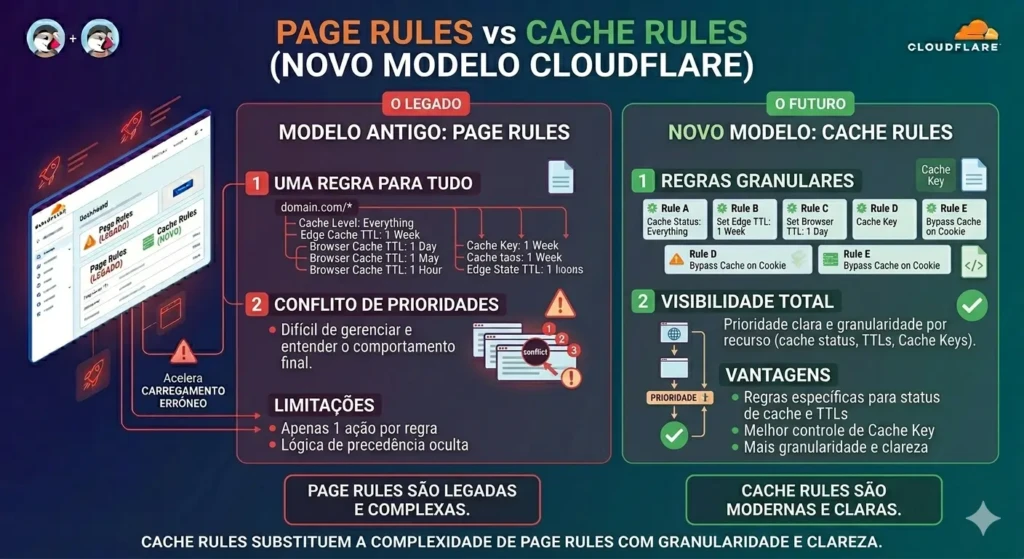
Page Rules vs Cache Rules (novo modelo Cloudflare)
Entenda a diferença entre o modelo antigo e a nova granularidade das Cache Rules.
Aqui está um ponto que muitos ignoram — e que muda completamente o jogo.
Diferenças práticas
Page Rules
Cache Rules
modelo antigo
modelo novo
limitado
altamente flexível
baseado em URL
baseado em lógica
sem controle de cookie
controle completo
Qual usar em 2026
👉 Cache Rules (recomendado)
Motivos:
permite lógica condicional
permite uso de cookies
evita erros complexos
Page Rules ainda funcionam, mas:
são limitadas
não escalam bem
não permitem regras avançadas
Compatibilidade com PrestaShop
Cache Rules são ideais porque permitem:
detectar sessão
ignorar usuários logados
proteger checkout
💡 Exemplo real:
Você pode dizer:
👉 “cacheie tudo, EXCETO quando houver cookie”
Isso é exatamente o que o PrestaShop precisa.
Como validar se o cache está funcionando corretamente
Configurar é apenas metade do trabalho.
👉 validar é o que evita prejuízo.
Usando DevTools
Abra seu site:
pressione F12
vá em Network
Clique em qualquer requisição e veja os headers.
Header cf-cache-status
Esse é o indicador principal.
Valores:
HIT → veio do cache
MISS → não cacheado ainda
BYPASS → ignorado corretamente
🧠 Interpretação prática
Página
Status correto
Home
HIT
Categoria
HIT
Produto
HIT
Carrinho
BYPASS
Checkout
BYPASS
⚠️ Se você ver:
checkout com HIT 👉 problema grave
Testes práticos
Faça esse checklist:
✔ Teste 1: navegação normal
acessar home
acessar categoria
👉 deve carregar rápido
✔ Teste 2: adicionar ao carrinho
adicionar produto
navegar
👉 carrinho deve manter estado
✔ Teste 3: login
logar na conta
👉 não pode deslogar sozinho
✔ Teste 4: checkout
iniciar compra
👉 fluxo deve funcionar sem erro
Se qualquer um falhar:
👉 sua configuração de cache está incorreta.
Se você não conseguir identificar o problema, use um guia completo de debug no PrestaShop para analisar mais profundamente.
Diagnóstico avançado: quando o cache quebra sua loja
Se necessário, usar ferramentas avançadas ou apoio especializado.
Se o problema envolve pagamento, veja também essa página de problemas de pagamento no PrestaShop, pois cache incorreto pode impactar diretamente gateways.
Impacto direto na performance e SEO
Agora que você entendeu como configurar corretamente, vamos ao que realmente importa:
👉 o impacto real no seu negócio.
Redução de TTFB
O TTFB (Time To First Byte) é um dos principais fatores de performance.
Quando o Cloudflare está bem configurado:
resposta vem do edge (CDN)
menos carga no servidor
menor latência
💡 Na prática:
páginas carregam mais rápido
servidor respira melhor
picos de tráfego não derrubam a loja
Se você já enfrenta problemas de latência, veja como resolver um cenário clássico de TTFB alto no PrestaShop.
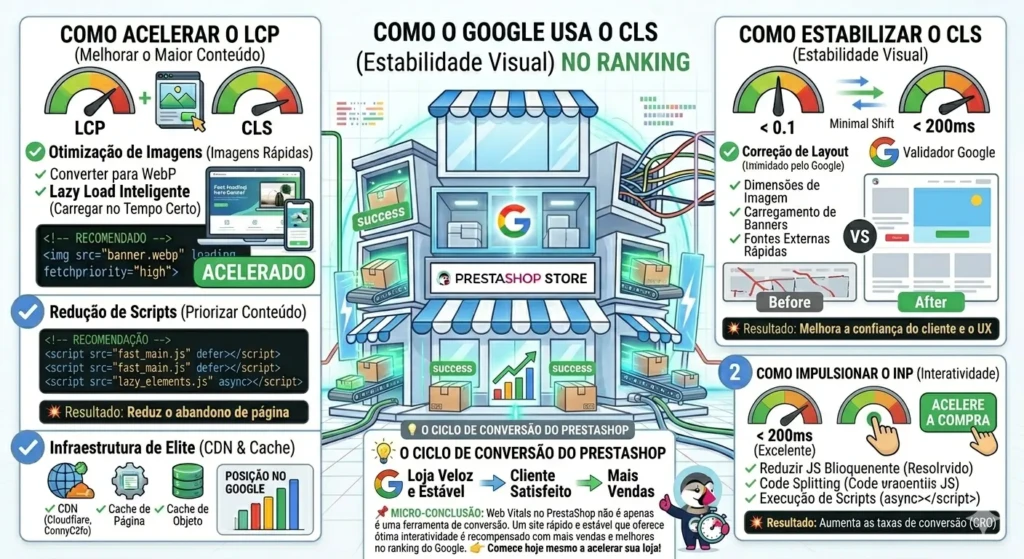
Melhor Core Web Vitals
Otimizar os Web Vitals no PrestaShop é o caminho direto para uma loja mais rápida, melhor ranqueada e com maior taxa de conversão.
Com cache correto:
LCP melhora (carregamento principal)
FCP reduz
estabilidade aumenta
👉 Isso impacta diretamente:
ranking no Google
experiência do usuário
taxa de rejeição
Se quiser aprofundar esse ponto, veja estratégias completas em:
✔ cacheie apenas páginas públicas ✔ nunca cacheie checkout, carrinho e login ✔ use regras baseadas em cookies ✔ valide com DevTools ✔ teste fluxo completo de compra
👉 O erro mais comum não é “configurar errado”
É:
👉 configurar sem entender como o PrestaShop funciona.
Resultado esperado (quando feito corretamente)
site muito mais rápido
menor TTFB
melhor SEO
checkout funcionando perfeitamente
aumento de conversão
Resultado quando feito errado
carrinho quebrado
login instável
erro de token
perda de vendas
CTA estratégico
Se você quer garantir:
performance máxima
estabilidade no checkout
zero risco de erro
👉 o caminho mais seguro é trabalhar com especialistas.