Se a sua loja PrestaShop está lenta, carregando páginas com atraso ou apresentando instabilidades, existe uma grande chance de que o problema esteja diretamente ligado ao cache mal configurado.
A boa notícia? Quando bem implementado, o cache pode transformar completamente a performance do seu e-commerce — reduzindo o tempo de carregamento, melhorando o SEO e aumentando suas vendas.
Neste guia prático, você vai aprender como configurar o cache no PrestaShop da forma correta, evitando erros comuns e extraindo o máximo desempenho da sua loja.

🚀 Por que o cache é essencial no PrestaShop?
Antes de entrar na configuração, é importante entender o impacto real do cache.
De forma simples, o cache armazena versões prontas das páginas e recursos da sua loja, evitando que o servidor precise processar tudo do zero a cada acesso.
📊 Impactos diretos do cache:
| Fator | Sem Cache | Com Cache Otimizado |
|---|---|---|
| Tempo de carregamento | Alto | Muito reduzido |
| Uso de CPU do servidor | Elevado | Otimizado |
| Experiência do usuário | Ruim | Fluida |
| Taxa de conversão | Baixa | Maior |
| SEO (Google ranking) | Prejudicado | Favorecido |
👉 Se sua loja sofre com lentidão, veja este guia completo para resolver problemas de desempenho no PrestaShop
⚠️ Sinais de que o cache da sua loja está mal configurado
Nem sempre o problema é óbvio. Muitos lojistas ativam o cache e acreditam que está tudo certo — mas continuam perdendo desempenho.
Fique atento aos seguintes sinais:
- Loja lenta mesmo com cache ativado
- Alterações que não aparecem (cache desatualizado)
- Erros após ativar cache
- Páginas quebradas ou layout desconfigurado
- Produtos ou preços não atualizando corretamente
👉 Se você já enfrentou isso, vale conferir como corrigir falhas relacionadas ao cache no PrestaShop
Tipos de cache no PrestaShop (Entenda antes de configurar)
Para configurar corretamente, você precisa entender que o PrestaShop utiliza diferentes camadas de cache.
🔹 1. Cache Smarty (Template)
Responsável por armazenar versões compiladas dos templates.
- Reduz processamento de HTML
- Essencial para performance front-end
🔹 2. Cache de sistema (Core)
Gerencia dados internos e lógica da aplicação.
🔹 3. Cache de servidor
Inclui tecnologias como:
- Redis
- Memcached
- OPCache
👉 Se quiser avançar na performance, veja como implementar cache com Redis neste guia:
acelerar sua loja com Redis no PrestaShop
Como configurar o cache no PrestaShop (Passo a passo)
Agora vamos ao ponto mais importante.
Caminho no painel:
Parâmetros Avançados → Performance
✅ Configuração ideal (recomendada)
🔧 Smarty
- Compilar templates: Nunca recompilar arquivos de template
- Cache: Sim
🔧 Debug
- Modo debug: Desativado
⚡ Otimizações de front-end
Ative as seguintes opções:
- ✔️ CCC (Combinar, Compactar e Cache)
- CSS
- JavaScript
- ✔️ Compressão GZIP
- ✔️ Cache do navegador
Essas configurações reduzem drasticamente o tempo de carregamento.
Tabela de configuração recomendada
| Configuração | Valor ideal |
|---|---|
| Smarty cache | Ativado |
| Compilação | Nunca recompilar |
| Debug | Desativado |
| CCC CSS/JS | Ativado |
| Cache navegador | Ativado |
| Compressão GZIP | Ativado |
⚠️ Erros comuns ao configurar cache (e como evitar)
Mesmo seguindo o passo a passo, muitos lojistas cometem erros críticos.
❌ 1. Ativar cache sem testar módulos
Alguns módulos não são compatíveis com cache agressivo.
👉 Se sua loja apresentou falhas, pode ser necessário resolver conflitos de módulos no PrestaShop
❌ 2. Não limpar cache após alterações
Isso causa inconsistências visuais e operacionais.
❌ 3. Usar hospedagem inadequada
Sem um servidor otimizado, o cache não faz milagres.
👉 Veja como escolher uma infraestrutura ideal para PrestaShop
❌ 4. Ignorar cache avançado (Redis/Memcached)
Isso limita o desempenho em lojas maiores.
💡 Dica avançada (nível profissional)
Se você realmente quer extrair o máximo desempenho:
👉 Combine:
- Cache nativo do PrestaShop
- Redis ou Memcached
- CDN (como Cloudflare)
- Servidor otimizado
Esse conjunto pode reduzir o tempo de carregamento em mais de 70%.
Cache e SEO: como isso impacta seu ranking?
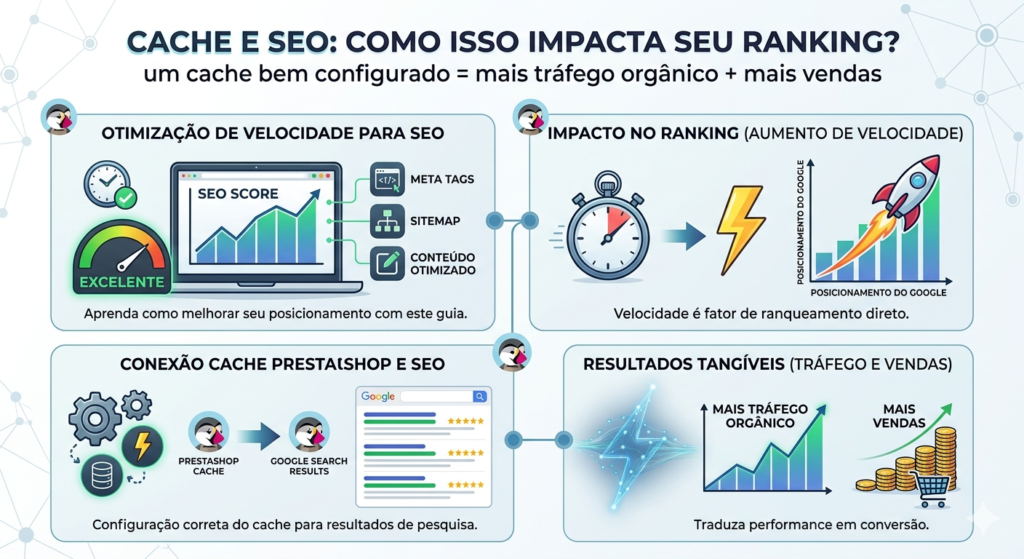
O Google considera diretamente a velocidade da página como fator de ranqueamento.
Ou seja:
um cache bem configurado = mais tráfego orgânico + mais vendas
👉 Aprenda como melhorar seu posicionamento com este guia de
otimização de velocidade para SEO no PrestaShop
Quando contratar um especialista?
Se você:
- Já tentou configurar cache e não teve resultado
- Está enfrentando erros ou instabilidade
- Quer escalar sua loja com segurança
👉 O ideal é contar com um profissional. Veja opções de
serviços especializados em PrestaShop
Ou, se preferir algo mais direto:
👉 otimizar sua loja com um especialista
🌐 Recurso externo recomendado (autoridade)
Para aprofundar ainda mais o entendimento técnico sobre cache e performance web, vale consultar a documentação oficial do Google:
👉 Web Performance Optimization – Google Developers
⚡ Cache avançado no PrestaShop: Redis, Memcached e além
Se você já aplicou as configurações básicas, chegou a hora de entrar no nível profissional.
O cache nativo do PrestaShop ajuda — mas sozinho não é suficiente para lojas com maior volume de acessos ou catálogo robusto. É aqui que entram tecnologias como Redis e Memcached.
Redis vs Memcached: qual escolher?
Ambos são sistemas de cache em memória, mas possuem diferenças importantes:
| Característica | Redis | Memcached |
|---|---|---|
| Armazenamento | Estruturado (chave-valor) | Simples (chave-valor) |
| Persistência | Sim | Não |
| Performance | Excelente | Muito rápida |
| Recursos extras | Avançados (listas, filas) | Limitado |
| Indicação | Lojas médias/grandes | Lojas menores |
👉 Para implementações mais robustas, recomendo seguir este guia completo para
configurar Redis e acelerar sua loja PrestaShop
🔧 Como ativar cache com Redis no PrestaShop
A configuração pode variar conforme o servidor, mas o fluxo geral é:
1. Acesse:
Parâmetros Avançados → Performance
2. Em “Cache”:
- Ative: Usar cache
- Tipo de cache: Redis
3. Configure os dados:
- Host (ex: 127.0.0.1)
- Porta (geralmente 6379)
- Senha (se houver)
⚠️ Importante:
Se o Redis não estiver instalado corretamente no servidor, o cache simplesmente não funcionará.
👉 Nesse caso, vale revisar este guia técnico sobre
como otimizar o servidor para PrestaShop
🚨 Problemas comuns com cache avançado
Ao ativar cache externo, alguns erros podem surgir — especialmente em lojas com muitos módulos.
❌ Problemas frequentes:
- Produtos não atualizam
- Carrinho com comportamento estranho
- Preços inconsistentes
- Sessões de usuários bugadas
👉 Se sua loja começou a falhar, veja como
resolver erros críticos no PrestaShop
🧩 Cache e módulos: o ponto mais ignorado
Um dos maiores erros técnicos é ignorar o impacto dos módulos na cache.
📌 Atenção especial para:
- Módulos de pagamento
- Módulos de frete
- Módulos de personalização
- Módulos de marketing dinâmico
👉 Problemas nessa área podem afetar diretamente suas vendas. Veja como lidar com
falhas em pagamentos no PrestaShop
Arquitetura ideal de cache (nível profissional)
Se você quer escalar sua loja de verdade, use essa estrutura:
Usuário
 ↓
CDN (Cloudflare)
 ↓
Cache de navegador
 ↓
Cache PrestaShop (Smarty + CCC)
 ↓
Redis / Memcached
 ↓
Servidor otimizado
Essa arquitetura garante:
- ⚡ Máxima velocidade
- 📉 Redução de carga no servidor
- 📈 Melhor experiência do usuário
- 🏆 Melhor posicionamento no Google
Cache + CDN: combinação poderosa
O cache local resolve parte do problema. Mas o verdadeiro ganho vem quando você adiciona uma CDN.
Benefícios:
- Entrega de conteúdo via servidores globais
- Redução de latência
- Proteção contra ataques
- Cache de arquivos estáticos
📉 Quando o cache NÃO resolve (e você precisa ir além)
É importante ser direto: cache não resolve tudo.
Se sua loja continua lenta, o problema pode ser:
- Hospedagem inadequada
- Banco de dados mal otimizado
- Código pesado
- Excesso de módulos
👉 Nesses casos, veja soluções completas para
resolver lentidão no PrestaShop
Ajustes finos que fazem muita diferença
Aqui estão otimizações que poucos aplicam — mas que fazem grande impacto:
✔️ TTL (Tempo de vida do cache)
- Ajuste conforme frequência de atualização da loja
✔️ Exclusões de cache
- Carrinho
- Checkout
- Área do cliente
✔️ Lazy Load + Cache
- Reduz carregamento inicial
✔️ Banco de dados otimizado
- Queries mais rápidas = cache mais eficiente
👉 Para um ajuste completo, veja este guia avançado de
otimização de performance no PrestaShop
Diagnóstico: como saber se o cache está funcionando?
Ferramentas recomendadas:
- Google PageSpeed Insights
- GTmetrix
- WebPageTest
Você deve observar:
- Redução no tempo de carregamento
- Melhor pontuação de performance
- Menor uso de recursos do servidor
🛠️ Quando sua loja quebra após ativar cache
Esse é um cenário mais comum do que parece.
Possíveis causas:
- Conflito com módulo
- Configuração errada
- Cache agressivo demais
- Problema de servidor
👉 Se sua loja apresentou erro crítico, veja como resolver
erro 500 no PrestaShop
Ou casos mais graves como:
👉 tela branca no PrestaShop
Otimização contínua: o segredo das lojas rápidas
Não basta configurar uma vez.
Lojas que realmente performam fazem:
- Monitoramento constante
- Ajustes frequentes
- Testes de performance
- Atualizações de infraestrutura
👉 Para manter tudo rodando perfeitamente, considere um
suporte técnico especializado em PrestaShop
Checklist definitivo de cache no PrestaShop (use antes de publicar)
Se você quer garantir que tudo está configurado corretamente, utilize este checklist profissional:
🔧 Configurações essenciais
- ✔️ Cache Smarty ativado
- ✔️ Compilação: “Nunca recompilar”
- ✔️ Debug desativado
- ✔️ CCC (CSS/JS) ativado
- ✔️ Compressão GZIP ativa
- ✔️ Cache do navegador ativo
⚡ Cache avançado
- ✔️ Redis ou Memcached configurado
- ✔️ TTL ajustado corretamente
- ✔️ Exclusões de cache (checkout, carrinho)
- ✔️ Banco de dados otimizado
🌍 Infraestrutura
- ✔️ Hospedagem otimizada
- ✔️ CDN ativa (ex: Cloudflare)
- ✔️ Servidor configurado corretamente
👉 Se quiser validar toda sua estrutura, veja este guia completo sobre
infraestrutura ideal para PrestaShop
Erros avançados que poucos conhecem (mas travam sua loja)
Mesmo usuários experientes cometem esses erros:
❌ Cache duplicado (conflito entre camadas)
Exemplo: Cloudflare + módulo cache + servidor → conflito
❌ Cache de páginas dinâmicas
Nunca faça cache de:
- Carrinho
- Checkout
- Área do cliente
❌ Excesso de módulos ativos
Cada módulo pode impactar o cache e a performance.
👉 Veja como escolher melhor em
guia dos melhores módulos para PrestaShop
❌ Ignorar SEO técnico
Velocidade impacta diretamente o Google.
👉 Aprenda como melhorar isso com
SEO completo para PrestaShop
Resumo visual da estratégia de cache
Configuração básica
        ↓
Cache Smarty + CCC
        ↓
Cache avançado (Redis/Memcached)
        ↓
CDN (Cloudflare)
        ↓
Servidor otimizado
        ↓
Monitoramento contínuo
Conclusão: cache bem configurado = mais vendas
Configurar corretamente o cache no PrestaShop não é apenas uma questão técnica — é uma estratégia direta de crescimento.
Uma loja rápida:
- Converte mais
- Ranqueia melhor no Google
- Reduz custos de servidor
- Oferece melhor experiência ao usuário
Se você quer levar sua loja para outro nível, não basta apenas ativar o cache — é preciso configurar da forma certa, com estratégia e consistência.
🚀 Quer acelerar sua loja de verdade?
Se você quer evitar erros e alcançar máxima performance:
👉 Conheça todas as
soluções profissionais para PrestaShop
Ou vá direto ao ponto:
👉 contratar otimização especializada para sua loja
Artigos sobre PrestaShop que você precisa ler