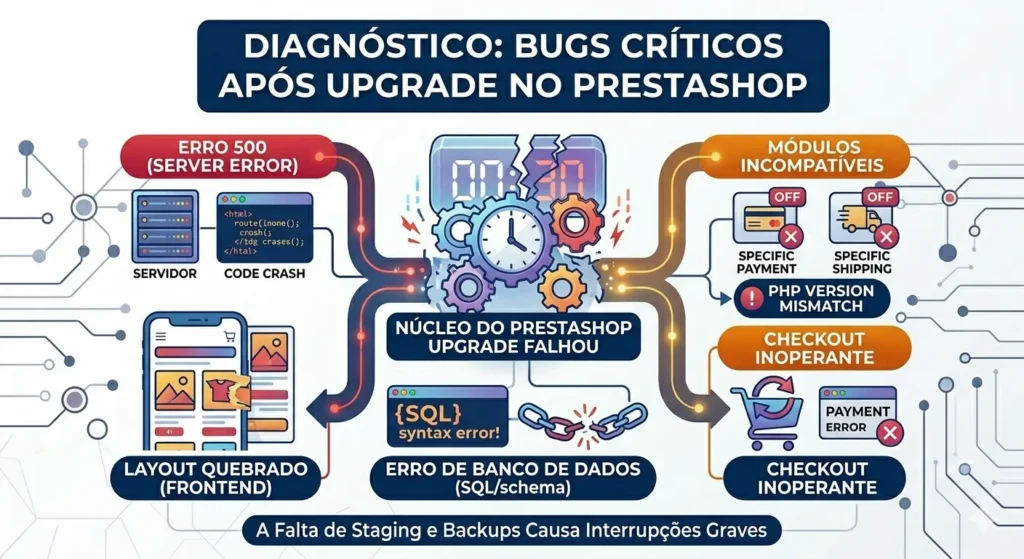
O upgrade falhou? Estes são os sinais clássicos de incompatibilidade que paralisam uma loja.
Atualizar sua loja PrestaShop é essencial para garantir segurança, novas funcionalidades e performance, mas muitas vezes os lojistas enfrentam bugs após upgrade PrestaShop que podem comprometer vendas, SEO e experiência do cliente. Neste guia, você encontrará os erros mais comuns, suas causas, soluções práticas e estratégias para evitar problemas futuros, cobrindo desde PrestaShop 1.7 até 8 e 9.
Se você já está enfrentando problemas, a boa notícia é que a maioria deles pode ser resolvida rapidamente se você souber como diagnosticar e corrigir erros técnicos na sua loja.
Introdução aos bugs pós-upgrade
Bugs após upgrade PrestaShop podem variar de erros de carregamento da loja a problemas críticos no checkout, passando por módulos incompatíveis ou falhas de SEO. Frequentemente, esses problemas surgem devido a:
Para corrigir problemas de forma eficiente, é fundamental entender por que eles acontecem. Aqui estão as principais causas e como identificá-las:
Incompatibilidade de módulos
Módulos desatualizados ou incompatíveis com a nova versão do PrestaShop são a causa número um de falhas. Isso pode resultar em:
Tela branca (White Screen of Death)
Funcionalidades que deixam de funcionar
Conflitos com o checkout ou carrinho
💡 Solução prática: Sempre verifique se os módulos foram atualizados pelo desenvolvedor para a versão da sua loja. Caso algum módulo essencial não seja compatível, considere substituí-lo ou contratar um especialista (suporte PrestaShop).
Conflito de temas e overrides
Alterações personalizadas no tema ou overrides de módulos podem entrar em conflito com o novo código do PrestaShop. Os sinais incluem:
Layout quebrado
Funcionalidades visuais que não carregam
Mensagens de erro no front-end ou back-end
💡 Solução prática:
Teste o tema padrão após o upgrade.
Identifique overrides problemáticos e desative temporariamente para verificar estabilidade.
Atualize ou ajuste o tema personalizado para compatibilidade total.
Atualizações de PrestaShop podem gerar diversos problemas que impactam funcionalidade, performance e SEO. A seguir, listamos os erros mais frequentes e como corrigi-los de forma prática.
Tela branca (White Screen of Death)
A tela branca, também conhecida como White Screen of Death (WSOD), é um dos erros mais frustrantes. Ele ocorre quando o PHP não consegue carregar corretamente o site, geralmente por:
Módulos incompatíveis ou desatualizados
Overrides de tema conflitantes
Limites de memória do PHP insuficientes
💡 Como corrigir:
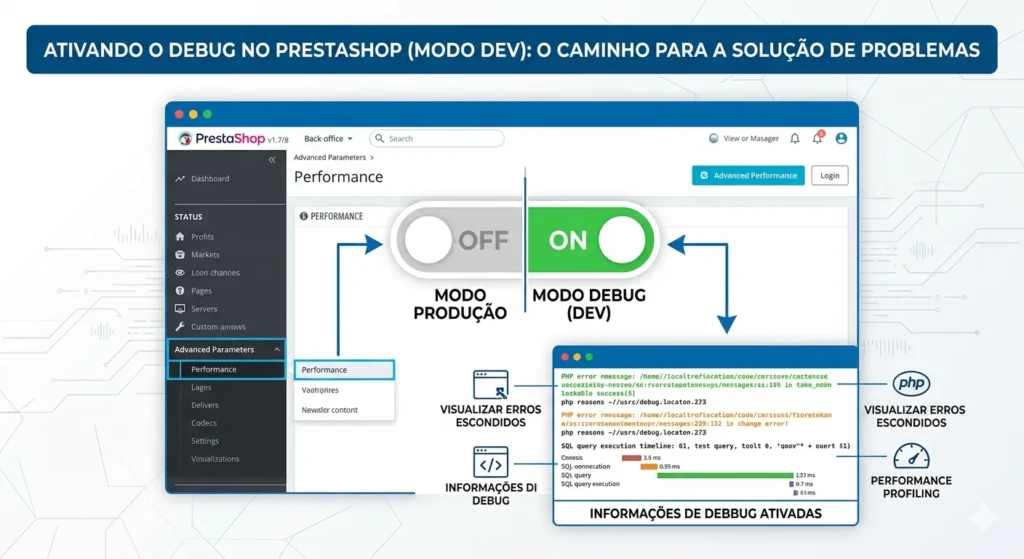
O Modo Debug funciona como um “raio-x”, revelando erros invisíveis que travam seu faturamento.
Ative o modo debug no PrestaShop (Configurar > Parâmetros Avançados > Desempenho).
Identifique o módulo ou arquivo que causa a falha.
Desative módulos problemáticos ou restaure backups de arquivos corrompidos.
Ajuste o php.ini para aumentar memória e limites de execução.
Segurança em primeiro lugar: Nunca faça um upgrade sem seguir estes passos preventivos.
Antes de realizar qualquer upgrade no PrestaShop, é fundamental seguir um checklist detalhado. Isso reduz drasticamente o risco de enfrentar bugs após upgrade PrestaShop.
Backup completo da loja
O primeiro passo é criar cópias de segurança completas, incluindo:
Banco de dados
Arquivos da loja (tema, módulos, overrides)
Configurações do servidor
💡 Dica prática: Sempre armazene o backup em local externo seguro. Caso algo dê errado, você poderá restaurar a loja imediatamente sem perda de dados.
Teste de compatibilidade de módulos
Antes de atualizar, verifique se todos os módulos instalados são compatíveis com a nova versão do PrestaShop:
Perguntas frequentes sobre bugs após upgrade PrestaShop
Aqui estão as dúvidas mais comuns que lojistas enfrentam após atualizar sua loja:
Por que minha loja ficou com tela branca após o upgrade?
A tela branca (White Screen of Death) geralmente acontece por módulos incompatíveis, overrides conflitantes ou falta de memória PHP.
💡 Solução: Ative o modo debug, identifique o módulo problemático e ajuste o PHP ou desative o módulo temporariamente (suporte especializado em PrestaShop).
Como corrigir erro 500 após atualizar o PrestaShop?
O erro 500 indica falha no servidor. As causas mais comuns são .htaccess corrompido, conflitos de módulos ou limites de PHP insuficientes.
💡 Solução prática: Renomeie o .htaccess, gere um novo pelo back-office e revise os módulos recentemente atualizados (erro 500 PrestaShop).
O checkout está travando, o que fazer?
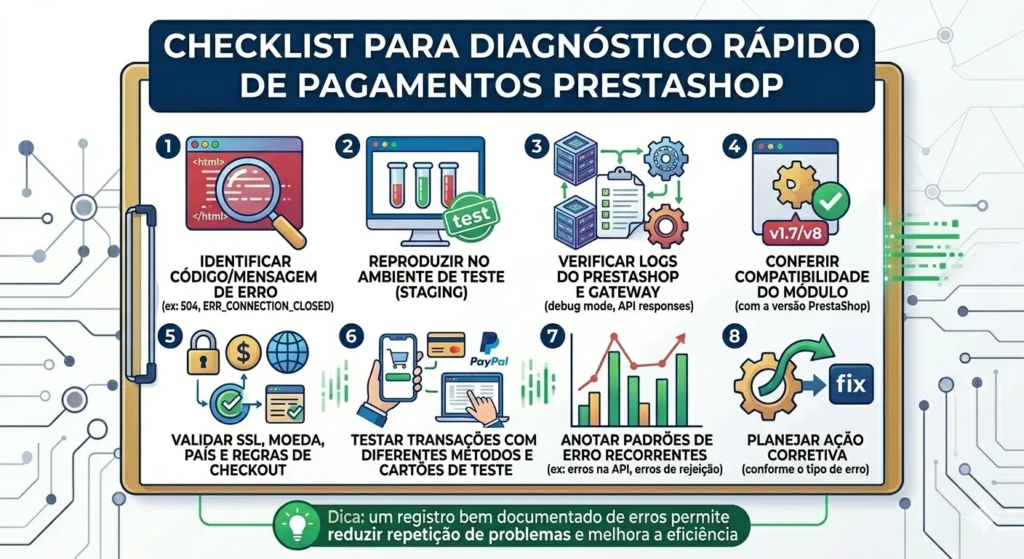
Problemas no checkout podem surgir por módulos de pagamento desatualizados ou conflitos com scripts do tema.
💡 Solução: Atualize todos os módulos de pagamento, teste o checkout em ambiente de staging e corrija erros JavaScript (Módulo PIX PrestaShop).
Alguns produtos sumiram após atualizar minha loja, como recuperar?
Produtos ou categorias que desaparecem geralmente indicam problemas na base de dados ou permissões incorretas.
💡 Solução: Verifique as tabelas ps_product e ps_category_product, restaure backups e reconfigure módulos de catálogo (PrestaShop não carrega).
Posso evitar completamente bugs após upgrade?
Embora nem todos os bugs sejam previsíveis, você pode minimizar riscos seguindo boas práticas:
Atualizar sua loja PrestaShop é essencial para manter segurança, performance e compatibilidade com módulos modernos, mas pode gerar bugs se não houver planejamento.
Resumo das melhores práticas para evitar problemas:
Faça backup completo da loja antes de qualquer atualização
Teste atualização em ambiente de staging
Verifique compatibilidade de módulos e temas
Limpe cache e configure corretamente o servidor
Monitore logs e performance pós-upgrade
Conte com suporte profissional quando necessário
Seguindo essas etapas, você garante que sua loja funcione sem interrupções e continue vendendo com segurança e performance máxima.
Se você está enfrentando problemas ou quer atualizar sua loja com segurança, conte com nosso time de especialistas PrestaShop para corrigir bugs rapidamente e otimizar sua loja:
💡 Dica final: Um upgrade seguro é resultado de planejamento, testes e monitoramento. Seguindo este guia completo, você reduz drasticamente riscos de bugs e garante uma loja rápida, funcional e pronta para crescer.