Conteúdos
Sua loja PrestaShop do nada parou de funcionar?
Você não está sozinho. Este é um dos momentos mais estressantes para qualquer lojista: vendas paradas, clientes frustrados, dinheiro sendo perdido a cada minuto.
Antes de entrar em pânico ou sair tentando soluções aleatórias, respire fundo. Este guia vai te ajudar a identificar rapidamente o problema e te direcionar para a solução exata.
Diagnóstico de 30 Segundos: O que você está vendo?
Olhe para a tela do seu navegador agora e identifique o cenário:
Checklist de Emergência (antes de chamar um especialista)
Se você ainda não identificou o cenário acima, siga estas 5 ações rápidas. Uma delas pode resolver em menos de 5 minutos.
1. Limpe o cache do navegador e tente em modo anônimo
Muitas vezes o problema está no seu navegador, não na loja.
- Abra uma janela anônima/privada
- Teste acessar sua loja por um celular (rede diferente)
- Se funcionar, o problema é local. Limpe o cache do seu navegador.
2. Ative o modo debug para ver o erro real
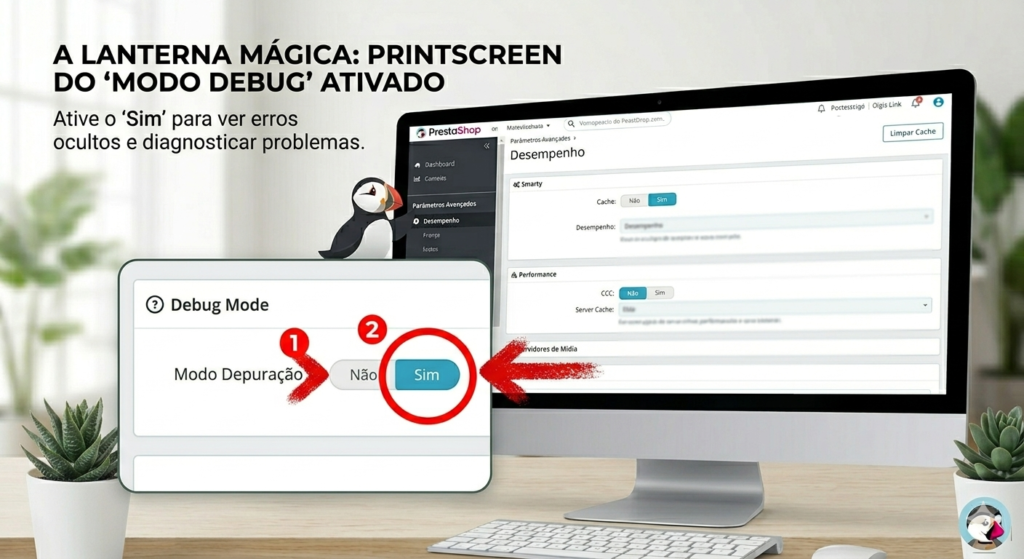
O modo debug revela a mensagem de erro exata que o PrestaShop está escondendo.
Como ativar:
- Acesse o arquivo
/config/defines.inc.phpvia FTP - Altere
define('_PS_MODE_DEV_', false);paradefine('_PS_MODE_DEV_', true); - Recarregue a loja
A tela agora mostrará o erro específico. Para um guia detalhado, consulte Debug no PrestaShop (modo dev): guia completo para identificar e resolver erros.
3. Verifique se a loja não está em modo de manutenção
Alguém pode ter ativado o modo de manutenção sem avisar.
Como verificar (se você consegue acessar o backoffice):
- Acesse Parâmetros Avançados > Informações da Loja
- Veja se “Ativar loja” está desmarcado
Se não consegue acessar o backoffice:
- Via FTP, acesse o arquivo
/config/settings.inc.php - Procure por
define('_PS_SHOP_ENABLED_', '0') - Altere
0para1
4. Desative todos os módulos não essenciais (rapidamente)
Se você instalou ou atualizou um módulo recentemente, ele pode ser o culpado.
Ação rápida via FTP:
- Acesse a pasta
/modules/ - Renomeie a pasta do módulo suspeito para
nomemodulo.backup - Recarregue sua loja
Problema resolvido? O módulo era o culpado. Para substituí-lo com segurança, entenda como evitar conflitos de módulos no PrestaShop.
5. Troque temporariamente para o tema padrão
Seu tema personalizado pode estar quebrado.
Ação rápida via banco de dados (phpMyAdmin):
- Acesse o phpMyAdmin da sua hospedagem
- Localize a tabela
ps_configuration - Busque por
PS_THEME - Altere o valor para
classic
Recarregue a loja. Funcionou? O problema está no seu tema. Consulte um Especialista PrestaShop para corrigir o tema sem perder personalizações.
6. Solicite reinício do servidor à sua hospedagem
Às vezes, o problema é no servidor e você não tem acesso para resolver.
O que pedir à sua hospedagem:
- “Reinicie o PHP-FPM”
- “Limpe o cache do servidor”
- “Verifique se há sobrecarga de CPU/memória”
Se o problema ocorre repetidamente, considere migrar para uma Hospedagem Gerenciada PrestaShop.
7. Limpe o cache do PrestaShop
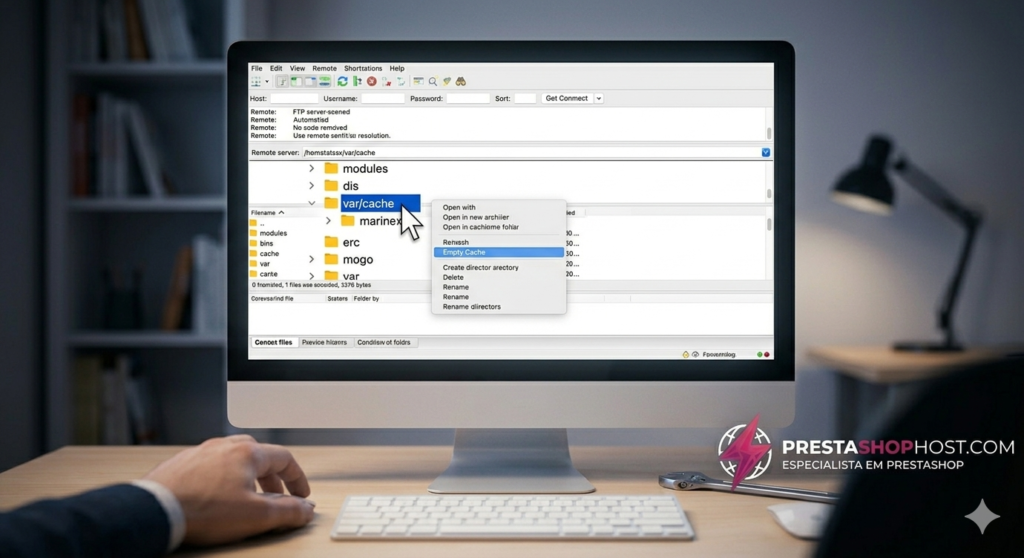
Cache corrompido pode travar a loja.
Ação via FTP:
- Acesse a pasta
/var/cache/ - Delete o conteúdo das pastas
prodedev(mantenha as pastas vazias) - Recarregue a loja
Para um guia completo, veja Problemas de Cache no PrestaShop: Como Corrigir Erros de Atualização da Loja.
8. Verifique as permissões de arquivos
Permissões incorretas podem impedir o carregamento.
Permissões corretas:
- Pastas:
755 - Arquivos:
644
Para um guia detalhado, consulte Erro de Permissão no PrestaShop: Como Resolver (Guia Completo e Definitivo).
Quando nenhuma solução rápida funcionar
Se você já passou por todo o checklist e sua loja continua offline, é hora de chamar quem entende do assunto.
Perder horas tentando resolver sozinho pode custar mais caro do que contratar um especialista.
Opções de suporte especializado:
| Serviço | Para quem | Link |
|---|---|---|
| Correção de Erros Urgente | Loja offline agora, vendas parando | Correção de Erros PrestaShop |
| Suporte Técnico Contínuo | Quem quer evitar que o problema volte | Suporte PrestaShop |
| Desenvolvedor Freelancer | Problemas complexos e personalizados | Desenvolvedor PrestaShop |
| Otimização de Performance | Loja lenta ou instável | Otimizar PrestaShop |
Resumo: O que fazer em ordem de prioridade
text
1. IDENTIFIQUE o cenário na tabela do início do artigo
   ↓
2. Se identificou → clique no link da solução específica
   ↓
3. Se NÃO identificou → siga o Checklist de Emergência (8 ações)
   ↓
4. Se nada funcionou → contrate um especialista
Perguntas Frequentes
“Meu site funciona para mim, mas outros usuários veem erro. O que pode ser?”
Pode ser cache local, problema de CDN ou bloqueio de IP. Consulte o guia de Problemas de Cache no PrestaShop.
“A loja funcionava ontem e hoje parou do nada. O que aconteceu?”
Problemas repentinos geralmente vêm de: atualização automática do servidor (PHP), ataque de tráfego, ou módulo que expirou. Contrate um Suporte Técnico Especializado para diagnóstico.
“Quanto tempo leva para resolver uma loja offline?”
- Problemas simples (modo de manutenção, cache): 5-30 minutos
- Problemas médios (módulo conflitante, permissões): 1-2 horas
- Problemas complexos (banco corrompido, ataque, servidor): 2-24 horas
Quanto mais rápido chamar um especialista, mais rápido resolve.
“Posso perder dados se tentar resolver sozinho?”
Sim. Alterar arquivos via FTP sem backup, modificar banco de dados diretamente ou desativar módulos essenciais pode piorar o problema. Sempre faça backup antes de qualquer alteração.
Consulte o guia de Erros de Atualização PrestaShop: Causas, Soluções e Como Evitar Problemas para entender os riscos.
“O erro pode ser no banco de dados? Como saber?”
Erros de banco de dados geralmente exibem mensagens como “Cannot connect to database” ou “Table doesn’t exist”. Consulte o guia completo de Erro de Banco de Dados no PrestaShop.
Prevenção: Como evitar que a loja fique offline novamente
A melhor solução é a prevenção. Aqui estão práticas essenciais:
Backup automático
- Configure backups diários do banco de dados e arquivos
- Teste a restauração periodicamente
Ambiente de staging
- Nunca aplique atualizações diretamente na loja ativa
- Use um ambiente de teste para validar mudanças
Consulte o guia de Como Migrar para PrestaShop 8: Guia Completo de SEO, Performance e Infraestrutura para entender boas práticas.
Monitoramento 24/7
- Use ferramentas como UptimeRobot para ser alertado se a loja cair
- Monitore logs de erro semanalmente
- Configure alertas de CPU e memória na hospedagem
Atualizações seguras
- Atualize PrestaShop, módulos e temas regularmente
- Leia as notas de versão antes de atualizar
- Teste em staging primeiro
Para uma estratégia completa de prevenção, conheça os serviços de manutenção PrestaShop.
Hospedagem adequada
- Escolha uma hospedagem otimizada para PrestaShop
- Verifique os requisitos de servidor PrestaShop
Artigos relacionados para aprofundamento
- PrestaShop Lento: Como Deixar sua Loja Mais Rápida
- SEO para PrestaShop: Guia Completo para Aumentar Tráfego e Vendas
- Melhor Hospedagem PrestaShop: Escolha Certa para Velocidade, Estabilidade e Crescimento
- Erros PrestaShop: Como Resolver o Erro 500 e Problemas Comuns
- Bugs Após Upgrade PrestaShop: Guia Completo para Resolver Erros e Evitar Problemas
- Problemas de Indexação PrestaShop: Causas, Diagnóstico e Soluções
Conclusão
Uma loja PrestaShop que não carrega é um pesadelo, mas quase sempre tem solução.
A chave é:
- Identificar corretamente o sintoma (use a tabela de diagnóstico)
- Não perder tempo tentando soluções erradas
- Saber a hora de pedir ajuda profissional
Use este guia como seu primeiro socorro técnico. Para problemas específicos, os links acima vão te levar para a solução detalhada.
Sua loja precisa voltar ao ar agora? Solicite Diagnóstico Urgente com um Especialista
Artigos sobre PrestaShop que você precisa ler