Se a sua loja PrestaShop começou a ficar lenta depois de uma atualização, você não está sozinho. Esse é um problema comum que afeta tanto o frontend (loja visível aos clientes) quanto o painel admin. Neste guia, você vai descobrir por que a lentidão acontece, como diagnosticar as causas e quais soluções aplicar passo a passo, garantindo que sua loja volte a ser rápida e eficiente.
A primeira coisa que você precisa saber: na maioria dos casos, a lentidão pós atualização não é culpa da PrestaShop em si, mas de módulos incompatíveis, cache desatualizado e configurações de servidor inadequadas. Vamos detalhar cada ponto.
Guia para recuperar performance após atualização
Conteúdos
Por que sua loja PrestaShop fica lenta após atualização
Quando você atualiza o PrestaShop, várias mudanças internas podem afetar a performance da loja. Conhecer essas causas ajuda a resolver o problema rapidamente.
Módulos incompatíveis com a nova versão
Cada atualização da PrestaShop pode alterar a forma como módulos se conectam à plataforma. Alguns módulos que funcionavam perfeitamente antes podem gerar erros silenciosos ou consultas lentas ao banco de dados, resultando em páginas demoradas para carregar.
Exemplo prático:
Módulo de pagamento desatualizado pode travar a finalização de pedidos.
Módulo de SEO antigo pode gerar loops de redirecionamento ou consultas SQL pesadas.
💡 Dica: Sempre verifique a compatibilidade dos módulos com a versão atual do PrestaShop antes de atualizar.
Cache desatualizado ou mal configurado
O PrestaShop utiliza cache para acelerar o carregamento da loja. Porém, após uma atualização, o cache antigo pode entrar em conflito com a nova versão, causando lentidão ou até erros de layout.
Tipos de cache importantes:
Smarty Cache: controla templates e temas.
Cache de página e CCC: combina, compacta e minimiza CSS, JS e HTML.
Cache do navegador: depende das configurações do cliente.
💡 Solução prática: Limpar todo o cache e reconstruir CCC após a atualização resolve grande parte dos problemas.
Problemas no banco de dados
Atualizações podem alterar tabelas, índices ou consultas SQL. Quando isso ocorre, consultas que antes eram rápidas podem se tornar lentas, sobrecarregando o servidor.
Sinais de lentidão no banco de dados:
Painel admin demora a carregar produtos ou pedidos.
Erros intermitentes ao salvar dados.
Logs de MySQL mostrando “slow queries”.
💡 Solução prática: Otimizar tabelas, recriar índices e, se possível, usar caching como Redis para acelerar consultas frequentes.
Temas e personalizações pesadas
Se você utiliza temas customizados ou modificações no código, é comum que a atualização crie conflitos. Scripts antigos, CSS duplicado ou funções desatualizadas podem aumentar o tempo de carregamento.
💡 Solução prática:
Testar a loja com o tema padrão do PrestaShop após atualizar.
Identificar trechos de código personalizado que impactam a performance.
Limitações do servidor ou hospedagem inadequada
Mesmo com PrestaShop e módulos otimizados, um servidor lento ou com pouca memória pode ser o gargalo. Atualizações exigem mais recursos, principalmente para:
Considerar VPS ou hospedagem gerenciada para maior performance.
Diagnóstico: como identificar a causa da lentidão
Antes de aplicar soluções, é importante diagnosticar corretamente o problema. Uma abordagem estruturada economiza tempo e evita ações desnecessárias.
Ferramentas de medição de performance
Use ferramentas que mostram tempo de carregamento, scripts pesados e consultas lentas:
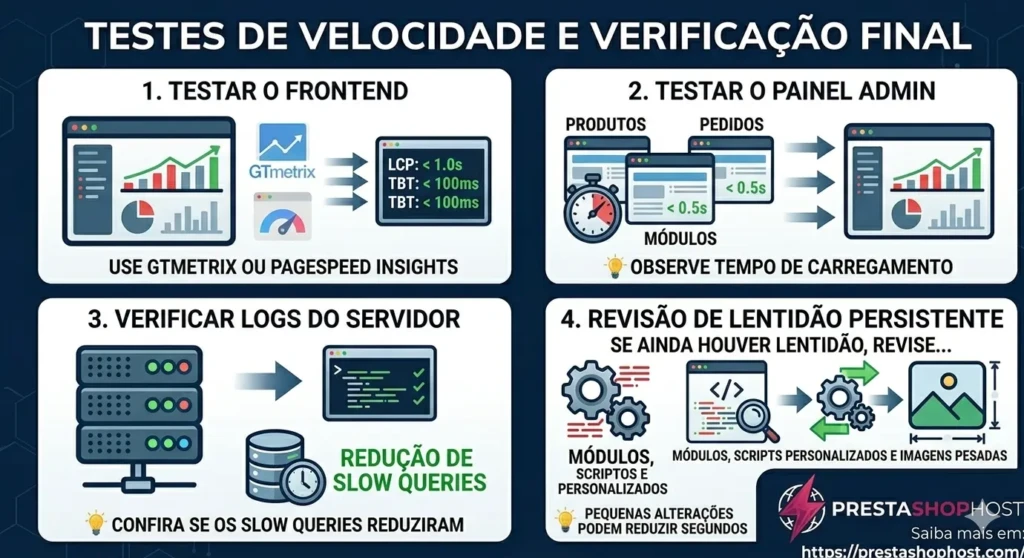
GTmetrix ou PageSpeed Insights para frontend.
New Relic para monitoramento detalhado do servidor.
Profiler interno do PrestaShop (modo debug) para identificar funções lentas no PHP.
Logs e relatórios de erros
Os logs do PrestaShop e do servidor revelam módulos que geram erros ou queries lentas. Procure por:
Erros 500 ou PHP warnings.
Slow queries no MySQL.
Avisos de incompatibilidade de módulo.
Testes de painel admin vs frontend
Separar admin e frontend ajuda a identificar se a lentidão está em:
Painel admin: geralmente problemas de banco de dados ou módulos.
Loja: cache, imagens pesadas, scripts JS ou tema mal otimizado.
Monitoramento do servidor (CPU, memória, I/O)
Verifique se o servidor está atingindo limites de CPU ou memória, principalmente durante tarefas pesadas, como:
Atualização de produtos em massa.
Processamento de pedidos.
Rebuild do cache (CCC).
💡 Dica: Para lojas maiores, considere habilitar Redis ou Memcached.
Passo a passo para resolver lentidão após atualização
Depois de identificar a causa da lentidão, é hora de agir. Aqui está um guia detalhado e sequencial para acelerar sua loja PrestaShop.
Atualizando módulos e removendo incompatíveis
Liste todos os módulos ativos na sua loja.
Use o painel Admin → Módulos → Módulos Instalados.
Identifique módulos que não foram atualizados recentemente.
Verifique compatibilidade com a versão atual do PrestaShop.
Consulte a documentação do módulo ou a página do desenvolvedor.
Módulos desatualizados podem gerar consultas lentas ou conflitos de cache.
Desative módulos suspeitos temporariamente e teste a performance.
Se a loja ficar mais rápida, você já sabe qual módulo é o problema.
Atualize ou substitua módulos problemáticos.
Prefira módulos oficiais ou suportados por desenvolvedores confiáveis.
💡 Dica: Alguns módulos de terceiros podem ser substituídos por alternativas mais leves, evitando sobrecarga no servidor.
Limpando cache e reconstruindo CCC
O PrestaShop utiliza o CCC (Combine, Compress, Cache) para otimizar CSS e JavaScript. Após a atualização, é essencial reconstruir esse cache.
Passos práticos:
No painel Admin, vá em Parâmetros Avançados → Desempenho.
Clique em Limpar cache.
Ative Forçar compilação temporariamente, teste a loja e depois desative.
Verifique CCC: combine, compacte e minifique CSS/JS novamente.
💡 Resultado esperado: páginas carregando mais rápido, sem conflitos visuais.
Otimizando banco de dados e consultas SQL
Atualizações podem criar consultas mais pesadas ou índices desatualizados.
Checklist de otimização:
Remover tabelas ou registros antigos desnecessários.
Rodar OPTIMIZE TABLE no MySQL para reorganizar índices.
Verificar slow queries: consultas que demoram mais de 1 segundo devem ser analisadas.
Considerar cache de queries frequentes com Redis ou Memcached.
Exemplo prático: se o módulo de pedidos gera uma consulta lenta para cada cliente, o Redis pode armazenar resultados temporários, acelerando o carregamento do painel admin e frontend.
Ajustes de servidor: PHP, MySQL e Redis
Para lojas médias e grandes, a performance depende do ambiente de hospedagem.
Recomendações:
PHP: Use a versão mais recente compatível com sua versão do PrestaShop (7.4+ ou 8.x).
MySQL: Garanta InnoDB, índices corretos e buffer adequado (innodb_buffer_pool_size).
Redis/Memcached: Habilite para cache de objetos e sessões.
Limites de memória: 512MB ou mais, dependendo do tamanho da loja.
Servidor Web: Nginx tende a ser mais rápido que Apache para PrestaShop.
Painel admin: Observe tempo de carregamento de produtos, pedidos e módulos.
Logs do servidor: Confira se os slow queries reduziram.
Se ainda houver lentidão, revise módulos, scripts personalizados e imagens pesadas. Muitas vezes, pequenas alterações podem reduzir segundos de carregamento.
Boas práticas avançadas para manter sua loja rápida após atualização
Mesmo depois de resolver a lentidão, é essencial manter boas práticas contínuas para evitar que o problema volte.
1. Monitoramento de performance contínuo
Use ferramentas como GTmetrix, PageSpeed Insights e New Relic.
Analise regularmente tempos de resposta do servidor, consultas SQL e carregamento de módulos.
Configure alertas para picos de lentidão.
💡 Monitorar diariamente evita que problemas pequenos se tornem críticos.
2. Limpeza periódica de banco de dados
Remova registros antigos de logs, carrinhos abandonados e dados temporários.
Otimize tabelas com OPTIMIZE TABLE.
Para grandes lojas, use scripts automatizados para limpeza semanal ou mensal.
Exemplo: remover carrinhos abandonados com mais de 60 dias pode reduzir significativamente consultas lentas na tabela ps_cart.
3. Atualizações seguras
Sempre faça backup completo da loja antes de atualizar módulos ou PrestaShop.
Teste atualizações em ambiente de staging antes do site ao vivo.
Verifique a compatibilidade de módulos, temas e personalizações.
Mantenha documentação de cada módulo, tema e ajuste realizado.
Crie checklists para atualizações futuras.
Treine sua equipe para identificar lentidão rapidamente.
Conclusão: Loja PrestaShop rápida é loja que vende mais 🚀
Resolver lentidão após atualização não é apenas sobre velocidade — é sobre experiência do cliente e conversão. Seguindo os passos deste guia, você garante:
Frontend e painel admin responsivos
Redução de erros e conflitos pós-atualização
Base sólida para crescimento e otimização contínua
1. Por que minha loja PrestaShop ficou lenta depois do upgrade?
Geralmente é culpa de módulos incompatíveis, cache desatualizado ou problemas de banco de dados.
2. Como saber se a lentidão é causada por módulos ou servidor?
Teste a loja com módulos desativados e compare performance. Logs e ferramentas de monitoramento ajudam a identificar o gargalo.
3. É melhor otimizar manualmente ou contratar um especialista?
Para lojas pequenas, ajustes manuais podem resolver. Para lojas médias ou grandes, um especialista garante performance estável e evita problemas futuros.
4. Quanto tempo leva para recuperar performance após atualização?
Dependendo do tamanho da loja e das causas da lentidão, de algumas horas a 1–2 dias, incluindo testes e ajustes.