Conteúdos
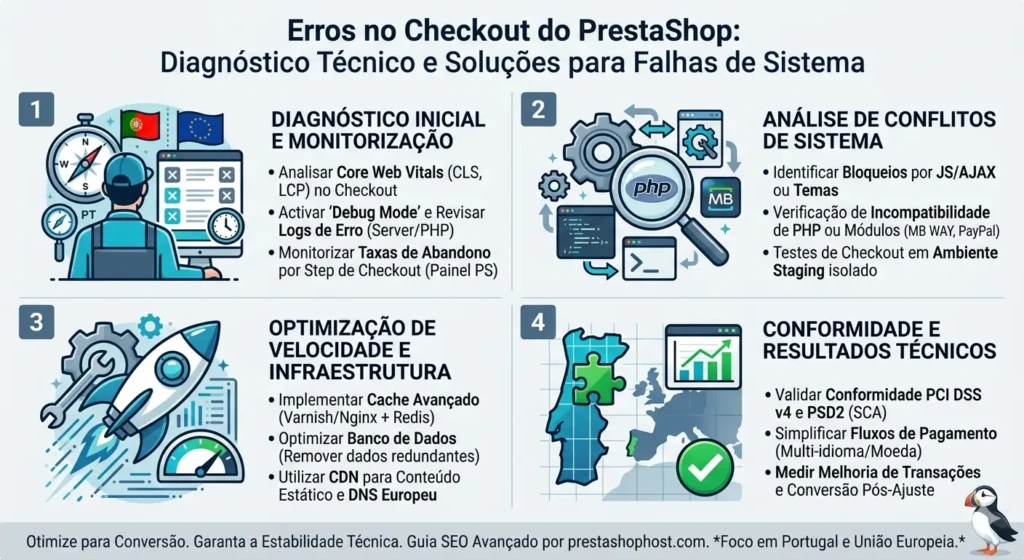
Erros checkout prestashop exigem diagnóstico técnico estruturado para identificar falhas no fluxo de encomenda, validação de dados, execução JavaScript ou conflitos internos. Este artigo cobre exclusivamente a identificação e correção de erros técnicos no checkout — desde bloqueios no frontend até falhas no backend e módulos.
Não são abordados aqui problemas relacionados com pagamentos recusados, integrações externas, UX ou optimização de conversão. Se o erro ocorre após tentativa de pagamento ou envolve gateways, trata-se de outro cenário técnico fora deste diagnóstico.
Para compreender a base estrutural do sistema, pode consultar o funcionamento dos módulos PrestaShop, que estão frequentemente na origem de conflitos no checkout.
Como diagnosticar erros no checkout do PrestaShop (resposta direta)
Diagnosticar erros no checkout do PrestaShop implica seguir uma sequência técnica que isola a origem da falha entre frontend, backend ou módulos.
Sequência técnica de diagnóstico
- Verificar consola do navegador (JavaScript)
- Validar requisições AJAX (Network)
- Confirmar validação de formulários
- Testar fluxo carrinho → checkout
- Isolar conflitos de módulos
- Activar modo debug no PrestaShop
- Analisar logs do servidor
Resultado esperado de cada verificação
Cada etapa permite classificar o erro:
- Frontend (JavaScript): erros visíveis na consola (ex:
Uncaught TypeError) - AJAX/Network: falhas em requisições (
500,400, respostas vazias) - Backend: erros PHP ou inconsistências de estado
- Módulos: comportamento intermitente ou quebra após instalação
Se o erro não for identificado numa destas camadas, o problema tende a ser estrutural.
O que estes erros no checkout são (e o que não são)
Problemas cobertos neste diagnóstico
- Falhas técnicas no fluxo de checkout
- Erros de execução JavaScript
- Problemas de validação de dados
- Conflitos entre módulos
Cenários excluídos deste artigo
- Pagamentos recusados ou transacções falhadas
- Configuração de métodos de pagamento
- Experiência de utilizador ou conversão
- Segurança ou conformidade legal
Se o problema surgir na fase de pagamento, deve consultar o diagnóstico específico de falhas de pagamento no PrestaShop.
Quando deve consultar outros diagnósticos
- Falha após pagamento → fluxo de transacção
- Problema com API externa → integração técnica
Sintomas técnicos que indicam falhas no checkout
Bloqueios visíveis no frontend
- Botão de finalizar inactivo
- Página que não avança após submissão
- Campos que não validam corretamente
Se o botão não reage ao clique, é provável que exista erro JavaScript a bloquear o evento.
Comportamentos inconsistentes
- Carrinho não transita para checkout
- Dados introduzidos desaparecem
- Sessão expira inesperadamente
Estes sintomas indicam falhas de estado ou problemas na persistência de dados.
Indícios técnicos ocultos
- Erros na consola JavaScript
- Respostas AJAX inválidas ou incompletas
- Códigos HTTP inesperados (
401,500)
Diagnóstico por camada técnica do checkout
Validação de formulários
Campos obrigatórios mal configurados
Campos podem estar definidos como obrigatórios no backend mas não no frontend, causando bloqueio silencioso.
Validação frontend vs backend inconsistente
Exemplo real:
if (!email.includes("@")) {
  showError("Email inválido");
}
Se esta validação não existir no backend, dados inválidos podem causar erro na submissão.
Execução JavaScript e AJAX
Scripts bloqueados ou em conflito
Erros comuns:
Uncaught ReferenceError: $ is not definedIndica que jQuery não foi carregado correctamente ou foi sobrescrito.
Requisições AJAX com erro
No separador Network:
500→ erro interno do servidor400→ dados inválidos enviados
Fluxo carrinho → checkout
Estados inconsistentes do carrinho
Se o carrinho não contém dados válidos, o checkout pode bloquear sem erro visível.
Redirecionamentos interrompidos
Se após clicar em “finalizar” não há redirecionamento:
→ verificar JavaScript ou headers HTTP
Conflitos entre módulos
Sobreposição de hooks
Dois módulos podem actuar sobre o mesmo hook:
hookDisplayCheckoutSummary()→ comportamento imprevisível
Execução concorrente de scripts
Scripts duplicados causam conflitos e bloqueios intermitentes.
Para aprofundar este cenário, veja erros comuns em módulos PrestaShop.
Impacto do back office no checkout
Configurações incoerentes
Definições inconsistentes no painel podem gerar estados inválidos no checkout.
Estados internos inválidos
Exemplo:
- cliente sem endereço válido
- carrinho sem associação correcta
Como identificar a causa raiz com base nos logs
Consola do navegador (frontend)
Tipos de erros mais comuns
Uncaught TypeErrorundefined is not a function- erros CORS
Se aparecer undefined, o script esperado não foi carregado.
Network (requisições AJAX)
Status HTTP críticos
400→ dados inválidos401→ autenticação falhada500→ erro interno
Logs do servidor
Erros PHP relacionados com checkout
Exemplo:
Fatal error: Call to undefined methodIndica incompatibilidade entre módulos.
Falhas de execução backend
Erros silenciosos podem impedir resposta AJAX.
Modo debug no PrestaShop
Como activar e interpretar mensagens
Activar:
define('_PS_MODE_DEV_', true);Documentação oficial:
https://devdocs.prestashop-project.org/
Permite visualizar erros ocultos no frontend.
Conflitos de módulos que quebram o checkout
Conflitos entre módulos são uma das causas mais frequentes de bloqueio no checkout. O problema surge quando múltiplas extensões actuam sobre o mesmo ponto do fluxo, alterando comportamento, dados ou execução de scripts sem coordenação.
Tipos de conflitos mais frequentes
- Múltiplos módulos a manipular o mesmo hook
- Scripts duplicados carregados no checkout
- Incompatibilidade entre versões de módulos e do core
Exemplo típico: dois módulos a injectar validação no mesmo formulário, resultando em submissões bloqueadas sem erro explícito.
Como isolar o módulo responsável
Desactivação progressiva
Procedimento directo:
- Aceder ao back office
- Desactivar módulos relacionados com checkout
- Testar fluxo após cada desactivação
- Identificar o ponto em que o erro desaparece
Se o erro deixar de ocorrer após desactivar um módulo, esse módulo é o candidato principal.
Teste em ambiente controlado
Clonar o ambiente e activar apenas módulos essenciais.
Se o checkout funcionar, o problema está na camada adicional.
Para garantir estabilidade após alterações, é recomendável validar compatibilidade ao atualizar módulos PrestaShop sem erros.
Indicadores claros de conflito
- Erros intermitentes (não ocorrem sempre)
- Funcionalidades que deixam de responder sem padrão
- Console limpa, mas comportamento quebrado
Checkpoint técnico:
Se o erro desaparece ao desactivar um módulo → conflito confirmado.
Erros de validação que impedem a finalização da encomenda
Falhas de validação bloqueiam a submissão do checkout mesmo quando não há erro visível. O sistema rejeita dados silenciosamente ou interrompe o fluxo.
Problemas típicos de validação
- Campos não reconhecidos pelo backend
- Formatos inválidos (ex: telefone, código postal)
- Dados não sincronizados entre frontend e backend
Exemplo real:
if (postcode.length < 4) {
  return false;
}
Se o backend exigir outro formato, a submissão falha.
Diferença entre validação frontend e backend
Quando passam no frontend mas falham no servidor
Situação crítica:
- frontend aceita dados
- backend rejeita silenciosamente
- AJAX retorna erro ou vazio
Resultado: checkout não avança.
Como corrigir inconsistências
Normalização de validações
- Garantir que regras são iguais em frontend e backend
- Evitar validações duplicadas com critérios diferentes
Verificação de regras duplicadas
Múltiplos módulos podem validar o mesmo campo de forma diferente.
Checkpoint técnico:
Se o campo é aceite no formulário mas rejeitado na submissão → conflito de validação.
Falhas no carregamento do checkout (frontend e performance técnica)
Quando o checkout não carrega totalmente, o problema está geralmente na execução incompleta de scripts ou dependências.
Scripts que bloqueiam o carregamento
- ficheiros JS com erro interrompem execução
- dependências não carregadas impedem inicialização
Exemplo:
initCheckout();Se esta função não existir, o processo não arranca.
Dependências externas não resolvidas
- bibliotecas externas não carregam
- CDN indisponível
Resultado: componentes críticos não são inicializados.
Tempo de resposta elevado do servidor
- requisições AJAX demoram demasiado
- frontend entra em timeout
Problemas de cache ou compilação
- cache desactualizada mantém código antigo
- ficheiros compilados não reflectem alterações
Checkpoint técnico:
Se o HTML carrega mas o checkout não responde → problema de JavaScript ou dependência.
Erros críticos no fluxo carrinho → checkout
A transição entre carrinho e checkout depende de estados consistentes. Qualquer quebra impede a progressão.
Perda de estado da sessão
- sessão expira antes da submissão
- dados do utilizador desaparecem
Resultado: checkout reinicia ou bloqueia.
Dados do carrinho inconsistentes
- produtos inválidos
- valores incoerentes
Redirecionamentos interrompidos
- headers incorrectos
- scripts que impedem navegação
Checkpoint técnico:
Se o carrinho existe mas não avança → erro no fluxo de transição.
Erros comuns que dificultam o diagnóstico técnico
Mesmo quando o erro é simples, abordagens incorrectas dificultam a identificação da causa.
Depender apenas do frontend
Ignorar backend e logs impede identificar erros reais.
Ignorar logs do servidor
Erros críticos não aparecem no navegador.
Testar sem isolar variáveis
Alterar múltiplos factores impede saber o que causou a mudança.
Alterar múltiplos factores simultaneamente
Gera falsos positivos e confusão no diagnóstico.
Checklist técnico completo para resolver erros no checkout
Sequência de resolução
- Confirmar erro visível
- Validar consola JS
- Testar requisições AJAX
- Isolar módulos
- Activar debug
- Analisar logs
- Validar fluxo completo
Este processo garante isolamento progressivo da causa.
Quando o erro não pode ser isolado internamente
Indicadores de problema estrutural
- erro persiste após desactivar módulos
- logs inconclusivos
- comportamento inconsistente
Limites do diagnóstico interno
Sem acesso a código completo ou ambiente controlado, o diagnóstico pode ser limitado.
Necessidade de auditoria técnica completa
Nestes casos, é necessário recorrer a uma auditoria PrestaShop para análise aprofundada.
Próximo passo para restaurar o funcionamento do checkout
Quando aplicar correção técnica especializada
- erro confirmado mas não resolvido
- conflito entre módulos identificado
- falha persistente no fluxo
Quando escalar para análise avançada
- múltiplos erros simultâneos
- impacto directo na faturação da loja
- perda de encomendas em produção
Para resolução directa, pode recorrer a serviço especializado para corrigir checkout PrestaShop.
FAQ — Diagnóstico de erros no checkout PrestaShop
Porque o checkout não avança mesmo sem erro visível?
Porque o erro pode estar no backend ou em validação silenciosa. Verificar logs e requisições AJAX.
Como saber se o problema é JavaScript ou backend?
Se existir erro na consola → frontend
Se AJAX falhar → backend provável
Um módulo pode bloquear o checkout sem erro explícito?
Sim. Conflitos de hooks ou scripts podem impedir execução sem gerar erro visível.
Como validar se o erro vem do carrinho ou do checkout?
Se o carrinho não transita → problema no fluxo
Se bloqueia na submissão → problema no checkout
O modo debug resolve todos os erros?
Não. Apenas expõe erros ocultos. A correção depende da causa identificada.
Artigos sobre PrestaShop que você precisa ler