Erros de atualização PrestaShop: causas, soluções e como evitar problemas na sua loja

Se você está enfrentando erros de atualização no PrestaShop, saiba que isso é mais comum do que parece — e, na maioria dos casos, totalmente evitável.

👉 A resposta direta:
Os erros ao atualizar o PrestaShop geralmente acontecem por incompatibilidade de módulos, problemas de servidor, falhas de cache ou erros no banco de dados.

Mas isso é só a superfície.

Neste guia completo, você vai entender:

  • Por que sua loja quebra após atualizar
  • Quais são os erros mais comuns (e como resolver)
  • Como evitar problemas antes mesmo de começar
  • O método profissional para atualizar sem risco

💡 Se sua loja já apresentou falhas após atualização, vale a pena entender como resolver problemas técnicos na loja de forma estruturada (como corrigir falhas críticas no PrestaShop) antes de tentar qualquer nova alteração.

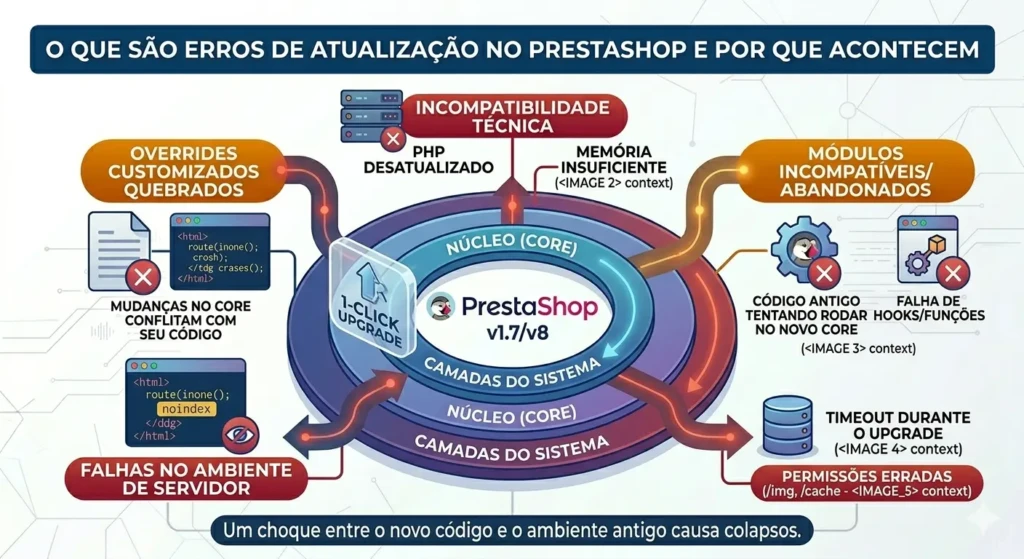
O que são erros de atualização no PrestaShop e por que acontecem

Erros comuns ao atualizar PrestaShop: incompatibilidade PHP e módulos antigos.
O upgrade falhou? Entenda por que sua loja quebrou ao tentar alinhar o novo código ao ambiente antigo.

Atualizar o PrestaShop não é apenas clicar em um botão.

É um processo complexo que envolve:

  • Código da plataforma
  • Banco de dados
  • Módulos instalados
  • Tema
  • Servidor (PHP, MySQL, memória, etc.)

Quando qualquer um desses elementos não está alinhado, os erros aparecem.


O que acontece durante uma atualização

Durante o upgrade, o sistema:

  1. Substitui arquivos do core
  2. Atualiza estruturas do banco de dados
  3. Recarrega configurações
  4. Tenta manter compatibilidade com módulos

Ou seja:

👉 Você está literalmente mexendo na base da sua loja.

Qualquer incompatibilidade pode quebrar tudo.


Por que o PrestaShop quebra após atualizar

Aqui estão as causas reais (não superficiais):

1. Incompatibilidade de módulos

Muitos módulos não são atualizados junto com o core.

Resultado:

  • erros fatais
  • funções quebradas
  • checkout com problema

Se você já enfrentou esse tipo de situação, é comum precisar entender melhor como lidar com falhas em extensões da loja (como resolver conflitos com módulos no PrestaShop).


2. Versão de PHP incompatível

Cada versão do PrestaShop exige uma versão específica do PHP.

Exemplo:

  • Atualizou o PrestaShop → mas o servidor continua com PHP antigo

💥 Resultado: erro 500

Se quiser entender melhor como o ambiente impacta diretamente nisso, recomendo ver os requisitos ideais de servidor para evitar falhas (como configurar corretamente o ambiente do PrestaShop).


3. Problemas de cache

O cache antigo pode entrar em conflito com o novo código.

Resultado:

  • loja não carrega
  • páginas quebradas
  • erros aleatórios

👉 Isso é MUITO mais comum do que parece.


4. Banco de dados inconsistente

Durante a atualização, o banco precisa ser alterado.

Se algo falha:

  • tabelas quebram
  • colunas faltam
  • queries não funcionam

E aí começam erros como:

👉 falha de conexão
👉 erro SQL
👉 páginas vazias

Se você já viu isso, pode ser necessário entender como corrigir falhas no banco da loja (como resolver erros de banco de dados no PrestaShop).


5. Permissões incorretas

Arquivos e pastas precisam de permissões específicas.

Se estiver errado:

  • sistema não consegue escrever
  • atualização incompleta
  • erros inesperados

⚠️ Resumo rápido (para escanear)

ProblemaCausaImpacto
Erro 500PHP incompatívelLoja fora do ar
Tela brancaerro fatal PHPSem acesso
Loja não carregacache / servidorperda de vendas
Módulos quebradosincompatibilidadecheckout falhando
Banco de dadosfalha no upgradedados inconsistentes

Principais erros ao atualizar o PrestaShop (e como resolver cada um)

Agora vamos direto ao ponto:

👉 Os erros reais que quebram lojas todos os dias.


Erro 500 após atualização

Esse é o erro mais comum — e também o mais crítico.

Ele indica um erro interno no servidor.


Principais causas:

  • PHP incompatível
  • memória insuficiente
  • módulo quebrado
  • erro no .htaccess

Como resolver:

  1. Ativar modo debug
  2. Verificar logs do servidor
  3. Conferir versão do PHP
  4. Desativar módulos manualmente

Se quiser um passo a passo mais aprofundado para esse cenário específico, vale analisar como identificar e corrigir falhas críticas de servidor (como resolver erro interno no PrestaShop).


Tela branca (White Screen of Death)

Você acessa a loja… e nada aparece.

Só uma tela branca.


Causa principal:

Erro fatal no PHP sem exibição de erro.


Como resolver:

  • Ativar debug
  • Ver logs
  • Revisar módulos instalados

Se isso já aconteceu com você, recomendo entender melhor esse tipo de falha silenciosa e como corrigir (como resolver tela branca no PrestaShop).


Loja não carrega após atualização

Outro cenário crítico.


Possíveis causas:

  • cache corrompido
  • DNS / servidor
  • erro de configuração

Soluções:

  • limpar cache manualmente
  • reiniciar serviços
  • verificar configurações

👉 Em casos mais graves, pode ser necessário investigar mais a fundo problemas de carregamento da loja (diagnóstico completo para loja que não abre).


Problemas com módulos após atualização

Esse é um dos erros mais perigosos — porque nem sempre quebra a loja inteira, mas pode destruir conversões sem você perceber.


Sintomas comuns:

  • Checkout não funciona
  • Botões param de responder
  • Carrinho com comportamento estranho
  • Integrações (pagamento/frete) falham

Por que isso acontece?

Após a atualização:

  • O core muda
  • Hooks podem ser alterados
  • Funções antigas deixam de existir

👉 E o módulo continua tentando rodar código antigo.


Como resolver:

  1. Desativar todos os módulos não essenciais
  2. Reativar um por um
  3. Atualizar módulos compatíveis com a nova versão
  4. Substituir módulos abandonados

💡 Se você depende de integrações críticas, vale revisar como evitar falhas em pagamentos e extensões da loja (como corrigir problemas em módulos e pagamentos no PrestaShop).


Erro de banco de dados após atualização

Esse erro costuma ser mais técnico — e também mais destrutivo.


Sintomas:

  • Mensagens SQL
  • Falha ao acessar admin
  • Dados inconsistentes
  • Produtos desaparecendo

Causas:

  • Script de atualização falhou
  • Timeout durante upgrade
  • Banco não compatível

Como resolver:

  • Restaurar backup (ideal)
  • Rodar scripts manualmente
  • Corrigir tabelas corrompidas

👉 Em cenários críticos, é essencial entender como recuperar a estrutura do banco corretamente (diagnosticar e corrigir falhas no banco da loja).


Problemas de permissão após atualização

Erro silencioso, mas extremamente comum.


Sintomas:

  • Imagens não carregam
  • Backoffice com erros
  • Falha ao salvar configurações

Causa:

Permissões erradas em:

  • /img
  • /cache
  • /modules
  • /themes

Solução:

  • Ajustar permissões (755 / 644)
  • Verificar owner do servidor
  • Reaplicar permissões corretamente

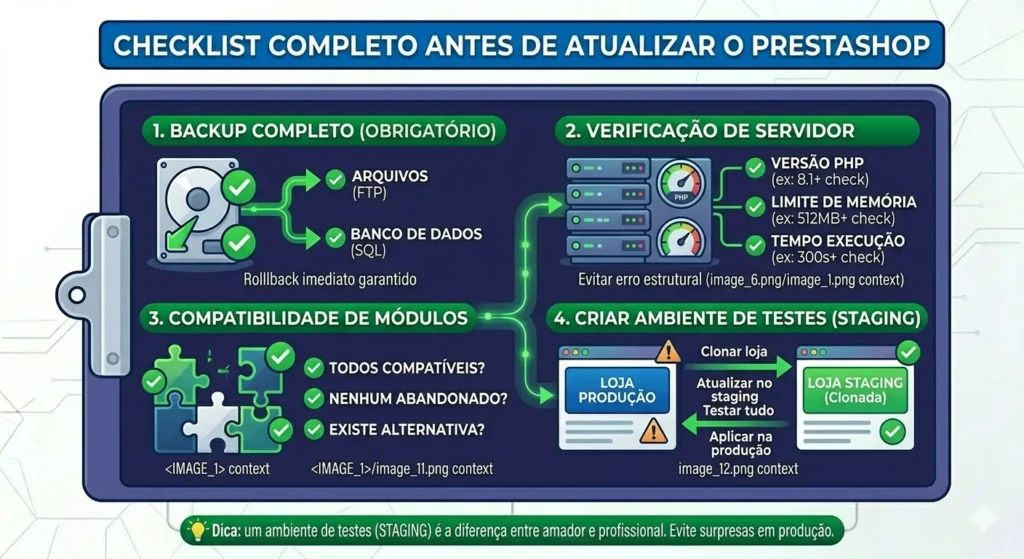
Checklist completo antes de atualizar o PrestaShop

Se você ignorar essa parte…

👉 Você está basicamente apostando sua loja.

Checklist completo de segurança antes de atualizar o PrestaShop: Backup, Servidor, Módulos e Staging.
Apostar sua loja não é uma estratégia. Siga este roteiro técnico completo para garantir um upgrade PrestaShop 100% seguro e sem dores de cabeça pós-atualização.

Backup completo (OBRIGATÓRIO)

Nunca atualize sem:

  • Backup de arquivos
  • Backup do banco de dados

💡 Isso permite rollback imediato.


Verificação de servidor

Antes de atualizar, valide:

  • Versão do PHP
  • Limite de memória
  • Tempo de execução

👉 Se sua infraestrutura não estiver preparada, o erro é inevitável.

Se quiser evitar esse tipo de problema estrutural, vale entender como escolher um ambiente ideal para sua loja (como garantir uma hospedagem preparada para PrestaShop).


Compatibilidade de módulos

Checklist rápido:

  • Todos os módulos são compatíveis?
  • Algum está abandonado?
  • Existe alternativa?

Criar ambiente de testes (staging)

Essa é a diferença entre amador e profissional.

👉 Nunca atualize direto na loja em produção.

Fluxo correto:

  1. Clonar loja
  2. Atualizar no staging
  3. Testar tudo
  4. Só depois aplicar na loja real

Como atualizar o PrestaShop com segurança (passo a passo profissional)

Agora o processo correto — não o básico que você encontra em qualquer lugar.


Método profissional

  1. Backup completo
  2. Criar ambiente de staging
  3. Desativar cache
  4. Desativar módulos não essenciais
  5. Executar atualização
  6. Validar:
    • frontend
    • checkout
    • admin
  7. Corrigir erros
  8. Aplicar na produção

Erros comuns durante o processo

  • Atualizar direto na loja ativa ❌
  • Não validar módulos ❌
  • Ignorar versão do PHP ❌
  • Não testar checkout ❌

👉 Esses erros explicam por que tantas lojas quebram.


O que fazer se sua loja quebrou após a atualização

Se você já está nesse cenário…

👉 O foco não é mais atualizar.
👉 É recuperar o sistema com segurança.


Diagnóstico rápido (ordem correta)

  1. Ativar modo debug
  2. Ver logs do servidor
  3. Identificar tipo de erro:
    • PHP
    • banco
    • módulo
    • servidor

Ordem profissional de investigação

  1. Verificar servidor
  2. Validar banco de dados
  3. Desativar módulos
  4. Limpar cache
  5. Restaurar backup (se necessário)

💡 Em casos urgentes, o ideal é agir rápido para não perder vendas.
Se sua loja está instável, pode ser necessário suporte imediato para restaurar tudo com segurança (resolver falhas críticas rapidamente na loja).


Como evitar erros de atualização no futuro

Aqui está o que separa lojas profissionais de lojas problemáticas.


Infraestrutura correta

A maioria dos erros NÃO é do PrestaShop.

👉 É do servidor.

Problemas comuns:

  • hospedagem compartilhada ruim
  • recursos limitados
  • configurações inadequadas

Se você quer evitar problemas recorrentes, vale revisar como melhorar a performance e estabilidade da loja (como otimizar o PrestaShop para performance e estabilidade).


Boas práticas essenciais

  • Sempre testar antes (staging)
  • Atualizar módulos regularmente
  • Monitorar logs
  • Manter backup automatizado

Monitoramento contínuo

Após atualizar:

  • monitore erros
  • acompanhe performance
  • valide checkout

👉 Muitos erros aparecem horas depois.


Quando vale a pena contratar um especialista

Se você está passando por:

  • erros recorrentes
  • loja instável
  • perda de vendas
  • falhas no checkout

👉 Você já passou do ponto de “resolver sozinho”.


Vantagens de um especialista

  • diagnóstico rápido
  • correção sem risco
  • otimização da loja
  • prevenção futura

Se quiser evitar retrabalho e prejuízo, pode ser mais eficiente contar com um profissional experiente para estruturar tudo corretamente (ver como um especialista pode estabilizar sua loja).


Perguntas frequentes sobre erros de atualização PrestaShop


Atualizar o PrestaShop pode quebrar minha loja?

Sim — principalmente se não houver preparação.


Qual o erro mais comum?

Erro 500 e problemas com módulos.


Posso atualizar sozinho?

Sim, mas com risco.
Sem staging e backup → alto risco.


Quanto tempo leva para corrigir erros?

Depende:

  • simples: minutos
  • complexos: horas ou dias

Conclusão

Os erros de atualização no PrestaShop não são aleatórios.

Eles acontecem por:

  • falta de preparação
  • infraestrutura inadequada
  • incompatibilidades técnicas

👉 A boa notícia:

Todos eles podem ser evitados com o processo certo.


Se você quer aprofundar ainda mais e evitar problemas recorrentes, vale a pena explorar conteúdos complementares:

    Deixe um comentário

    PAGE TOP