O que é o erro de permissão no PrestaShop (resposta rápida)
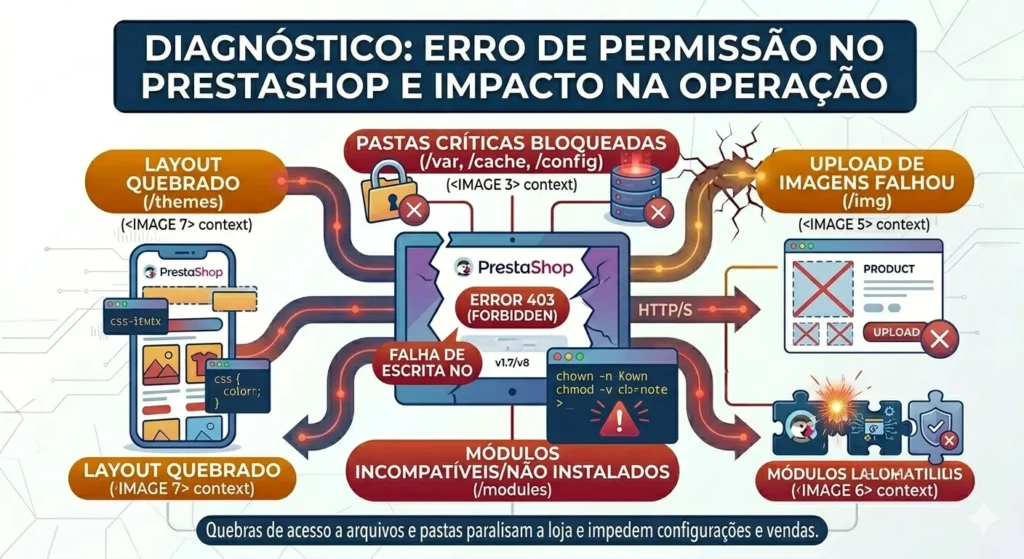
O erro de permissão no PrestaShop acontece quando o sistema não consegue ler, escrever ou executar arquivos e pastas no servidor. Na prática, isso impede funcionalidades essenciais da loja, como:
- instalar módulos
- enviar imagens
- atualizar o sistema
- gerar cache
- processar pedidos
👉 Em termos simples: o PrestaShop está “sem autorização” para acessar partes do próprio sistema.
Isso normalmente aparece com mensagens como:
- Permission denied
- Failed to open stream
- Cannot write to file
- erro ao instalar módulo
- erro ao subir imagens
⚠️ Esse problema não é apenas técnico — ele pode quebrar sua loja inteira, afetando diretamente vendas e SEO.
Se sua loja estiver com falhas constantes, vale entender também como lidar com problemas mais amplos como falhas críticas do sistema (ver como resolver erros críticos que derrubam a loja).
Por que esse erro acontece na sua loja
Aqui está o ponto onde a maioria dos conteúdos falha: eles mostram “como corrigir”, mas não explicam por que isso acontece.
Sem entender a causa, o erro volta.
Permissões incorretas de arquivos
Cada arquivo no servidor tem permissões que controlam:
- leitura (read)
- escrita (write)
- execução (execute)
Se essas permissões estiverem erradas, o PrestaShop não consegue operar corretamente.
Exemplo comum:
| Tipo | Permissão correta |
|---|---|
| Arquivos | 644 |
| Pastas | 755 |
Se estiver diferente disso, problemas começam a aparecer.
Usuário errado no servidor (ownership)
Além das permissões, existe o dono do arquivo (ownership).
Exemplo típico:
- servidor roda como:
www-data - arquivos pertencem a:
root
👉 Resultado: o PrestaShop não consegue modificar nada.
Esse é um dos erros mais comuns após:
- migração de servidor
- upload via FTP
- restauração de backup
Problemas após migração ou backup
Se você já passou por algo como:
- trocar hospedagem
- restaurar backup
- migrar loja
Existe uma grande chance de as permissões terem sido quebradas no processo.
Isso acontece porque:
- servidores diferentes usam usuários diferentes
- arquivos perdem ownership
- permissões são resetadas
👉 Se você está nesse cenário, vale conferir um guia completo sobre como fazer migrações sem quebrar a loja.
Hospedagem mal configurada
Aqui entra um ponto crítico (e ignorado por quase todos os concorrentes):
💥 A infraestrutura influencia diretamente esse erro.
Hospedagens genéricas costumam ter:
- permissões restritivas demais
- conflitos entre Apache e PHP
- falta de isolamento correto
- problemas com usuários do sistema
👉 Isso gera erros recorrentes — mesmo após corrigir manualmente.
Se sua loja apresenta lentidão ou instabilidade junto com esses erros, pode ser um sinal maior de problema estrutural.
Conflito com módulos
Alguns módulos:
- criam pastas próprias
- tentam escrever arquivos
- manipulam cache
Se essas pastas não tiverem permissão correta → erro imediato.
Isso acontece muito com:
- módulos de pagamento
- módulos de frete
- integrações externas
Se você estiver enfrentando falhas em funcionalidades específicas, vale investigar também problemas relacionados a extensões da loja (analisar erros causados por módulos instalados).
Como identificar exatamente onde está o erro
Antes de sair aplicando comandos, você precisa identificar onde está o problema real.
Essa é a diferença entre:
❌ tentar soluções aleatórias
✅ resolver de forma definitiva
Sintomas mais comuns
Você pode estar com erro de permissão se notar:
- não consegue instalar módulos
- imagens não fazem upload
- erro ao limpar cache
- páginas quebrando aleatoriamente
- erro ao salvar configurações
💡 Dica: se sua loja nem carrega direito, pode haver algo mais profundo envolvido (ver causas quando a loja simplesmente não abre).
Como ativar o modo debug
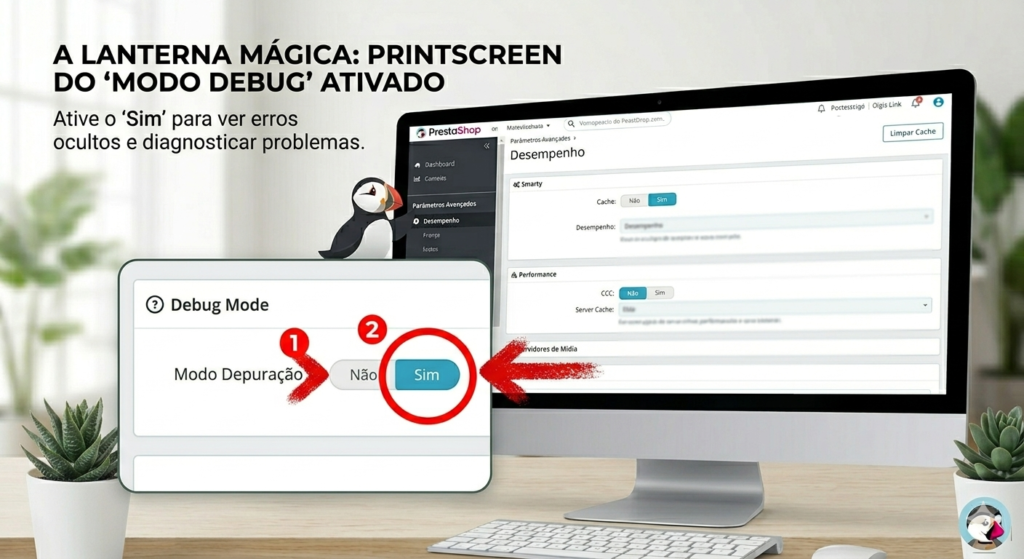
O modo debug mostra erros reais (inclusive permissões).
Passo básico:
- Acesse o arquivo: /config/defines.inc.php
- Altere: define(‘_PS_MODE_DEV_’, false); para: define(‘_PS_MODE_DEV_’, true);
Agora recarregue a loja.
👉 Você verá mensagens detalhadas como:
- falha ao escrever arquivo
- acesso negado
- caminho inválido
Logs do PrestaShop
O próprio sistema registra erros.
Caminho:
- Parâmetros Avançados → Logs
Aqui você encontra:
- erros de escrita
- falhas de módulo
- problemas de sistema
Logs do servidor (muito importante)
Se quiser diagnóstico profissional:
- Apache → error.log
- Nginx → error.log
- PHP → php_error.log
Esses logs mostram exatamente:
- qual arquivo falhou
- qual permissão está errada
- qual usuário tentou acessar
👉 Isso elimina tentativa e erro.
Como corrigir erro de permissão no PrestaShop (visão geral)
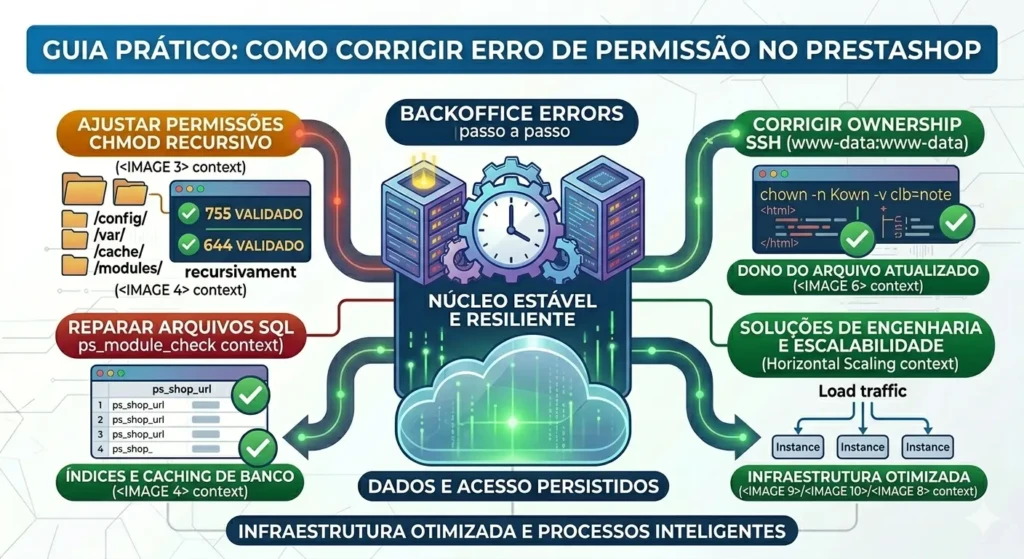
Agora que você já entende a causa e sabe identificar o problema, vamos entrar na parte prática.
Mas antes, um ponto importante:
⚠️ Corrigir errado pode quebrar sua loja ou abrir falhas de segurança.
Se você não tiver familiaridade com servidor, pode ser mais seguro contar com ajuda especializada para evitar danos maiores (ver opções de suporte técnico para resolver problemas críticos rapidamente).
Como corrigir erro de permissão no PrestaShop (passo a passo completo)
Aqui é onde a maioria dos conteúdos falha: mostram comandos soltos sem explicar o que está acontecendo.
Você vai entender:
- o que fazer
- por que fazer
- como validar
Permissões corretas (arquivos e pastas)
Antes de qualquer comando, você precisa entender o padrão ideal.
👉 Use isso como base segura:
| Tipo | Permissão recomendada |
|---|---|
| Pastas (diretórios) | 755 |
| Arquivos | 644 |
| Pastas críticas (cache/log) | 775 ou 755 (dependendo do servidor) |
📌 O que isso significa:
- 755 → leitura + execução para todos, escrita apenas para o dono
- 644 → leitura para todos, escrita apenas para o dono
⚠️ Nunca use 777 (acesso total) em produção — isso abre brechas de segurança.
Ajustando via SSH (forma mais eficaz)
Se você tem acesso SSH, essa é a forma mais rápida e correta.
1. Acessar o servidor
ssh usuario@servidor
2. Ir até a pasta do PrestaShop
cd /caminho-da-sua-loja
3. Corrigir permissões de pastas
find . -type d -exec chmod 755 {} \;4. Corrigir permissões de arquivos
find . -type f -exec chmod 644 {} \;5. Corrigir ownership (CRÍTICO)
Esse é o ponto que resolve a maioria dos problemas:
chown -R www-data:www-data .
👉 Substitua www-data pelo usuário do seu servidor se for diferente.
💡 Se você não sabe qual é o usuário correto, isso pode indicar problema estrutural de servidor — algo comum em ambientes mal configurados. Nesse caso, vale revisar a base da sua infraestrutura (Configuração de servidor recomendada para lojas PrestaShop).
Ajustando via FTP (alternativa)
Se você não tem SSH, dá para corrigir via FTP (FileZilla, por exemplo).
Passo a passo:
- Conecte ao servidor
- Clique com botão direito na pasta
- Vá em Permissões de arquivo
- Configure:
- Pastas → 755
- Arquivos → 644
- Marque:
- ✔ aplicar recursivamente
⚠️ Limitação do FTP:
- não corrige ownership
- pode não resolver completamente
👉 Se o erro persistir, o problema quase sempre é o usuário do servidor.
Corrigindo pastas críticas (onde o erro acontece de verdade)
Agora vamos ao ponto mais importante:
👉 Nem todas as pastas causam erro — algumas são críticas.
Corrija manualmente essas:
/var/cache
chmod -R 775 var/cache
chown -R www-data:www-data var/cache
Essa pasta precisa de escrita constante.
👉 Problemas aqui geram erros de cache, lentidão e falhas visuais.
Se você já teve problemas com cache quebrado, vale aprofundar (Tutorial de configuração de cache no PrestaShop).
/img
chmod -R 755 img
chown -R www-data:www-data img
👉 Erros aqui impedem:
- upload de imagens
- geração de thumbnails
/modules
chmod -R 755 modules
chown -R www-data:www-data modules
👉 Muito comum dar erro ao instalar módulos aqui.
/config
chmod -R 644 config
chown -R www-data:www-data config
⚠️ Cuidado: permissões erradas aqui podem quebrar a loja inteira.
/themes
chmod -R 755 themes
chown -R www-data:www-data themes
👉 Problemas aqui causam:
- layout quebrado
- erro no frontend
Erros específicos de permissão (casos reais)
Agora vamos sair da teoria e ir direto para situações reais que você provavelmente já enfrentou.
Erro ao instalar módulo
Sintoma:
- instalação falha
- erro de escrita
Causa:
- pasta
/modulessem permissão
Solução:
chmod -R 755 modules
chown -R www-data:www-data modules
👉 Se persistir, pode ser conflito mais profundo — especialmente com módulos mal desenvolvidos (ver análise completa de problemas com módulos).
Erro ao subir imagens
Sintoma:
- upload falha
- imagens não aparecem
Causa:
- pasta
/imgbloqueada
Solução:
chmod -R 755 img
chown -R www-data:www-data img
Erro ao atualizar PrestaShop
Sintoma:
- update trava
- erro de escrita
Causa:
- múltiplas pastas sem permissão
👉 Esse é um dos cenários mais críticos.
Antes de atualizar, o ideal é garantir que toda a estrutura esteja correta — especialmente em upgrades maiores (Como atualizar PrestaShop 1.7 para 8 sem erros críticos).
Erro no cache
Sintoma:
- mudanças não aparecem
- erro ao limpar cache
Causa:
- pasta
/var/cachesem permissão
Solução:
chmod -R 775 var/cache
chown -R www-data:www-data var/cache
👉 Se sua loja apresenta comportamento estranho mesmo após isso, pode ser algo mais amplo envolvendo performance (entender como otimizar a loja para evitar falhas estruturais).
Como validar se o problema foi resolvido
Depois de aplicar tudo:
Checklist rápido:
- consegue instalar módulo?
- consegue subir imagem?
- cache limpa normalmente?
- loja carrega sem erro?
Teste técnico
Ative debug novamente:
- se não aparecer erro → resolvido
- se persistir → problema de ownership ou servidor
Teste real (importante)
👉 Faça ações reais na loja:
- simular compra
- editar produto
- salvar configurações
Se ainda houver falhas, pode ser um erro mais complexo, envolvendo:
- banco de dados
- servidor
- conflito de sistema
Nesse cenário, o ideal é uma análise mais profunda (ver soluções completas para erros críticos na loja).
⚠️ Insight importante (nível especialista)
Se você corrigiu permissões e o erro VOLTA depois de um tempo:
👉 o problema NÃO é permissão
Provavelmente é:
- deploy automático
- script sobrescrevendo arquivos
- configuração errada do servidor
Como evitar erro de permissão no PrestaShop definitivamente
Corrigir é importante.
Mas evitar que o problema volte é o que realmente separa lojas amadoras de operações profissionais.
Configuração ideal de servidor
A base de tudo está no ambiente.
Um servidor bem configurado evita 90% dos erros de permissão.
👉 Elementos essenciais:
- usuário correto (ex:
www-data) - PHP rodando com o mesmo usuário do servidor
- permissões padronizadas
- isolamento adequado (sem conflitos entre sites)
💡 Problema comum:
- servidor usa um usuário para FTP e outro para Apache
👉 Resultado:
- arquivos criados com dono errado → erro recorrente
Se você quer estabilidade real, precisa garantir que toda a estrutura esteja correta desde o início (ver quais são os requisitos ideais para rodar PrestaShop sem erros).
Boas práticas de deploy (poucos fazem isso)
Se você atualiza sua loja, instala módulos ou faz alterações frequentes, isso é crucial.
👉 Boas práticas:
- evitar uploads via FTP manual sempre que possível
- padronizar permissões após cada deploy
- usar scripts automatizados para ajuste de permissões
- evitar trabalhar com usuário root
Padronização (o segredo que ninguém fala)
Empresas profissionais fazem isso:
- definem padrão de permissão
- aplicam automaticamente após qualquer alteração
Exemplo de rotina:
find . -type d -exec chmod 755 {} \;
find . -type f -exec chmod 644 {} \;
chown -R www-data:www-data .
👉 Isso evita inconsistência ao longo do tempo.
Uso de hospedagem otimizada (diferença brutal)
Aqui está um dos maiores diferenciais que você pode explorar no artigo.
💥 A maioria dos erros de permissão NÃO deveria acontecer.
Eles acontecem porque:
- a hospedagem não é preparada para PrestaShop
- configurações são genéricas
- não existe ajuste fino para e-commerce
👉 Em um ambiente otimizado:
- permissões já vêm corretas
- ownership alinhado
- performance estável
- menos intervenção manual
Se você quer evitar esse tipo de problema de forma definitiva, vale analisar uma estrutura pensada especificamente para a plataforma (Servidores recomendados para PrestaShop de alta performance).
Quando você deve pedir ajuda profissional
Aqui vai uma regra simples:
👉 Se você tentou corrigir e não resolveu → não insista sozinho
Porque o problema pode ser:
- configuração de servidor
- conflito interno
- falha estrutural
- erro encadeado com outros problemas
Sinais de que você precisa de suporte
- erro volta depois de corrigir
- loja instável
- múltiplos erros ao mesmo tempo
- problemas ao instalar módulos
- checkout com falhas
👉 Isso já não é mais um erro simples.
O risco de tentar resolver sem experiência
⚠️ Ajustar permissões errado pode:
- expor arquivos sensíveis
- quebrar a loja
- causar erro 500
- afetar SEO
Se você já passou por situações mais críticas, vale ver como erros mais graves impactam o sistema como um todo (entender problemas que podem derrubar sua loja completamente).
Caminho mais rápido e seguro
Se o objetivo é:
- resolver rápido
- evitar prejuízo
- garantir estabilidade
👉 o ideal é contar com especialistas que lidam com isso diariamente (ver como corrigir erros no PrestaShop com suporte especializado).
Perguntas frequentes sobre erro de permissão no PrestaShop
Qual a permissão correta para PrestaShop?
- Pastas → 755
- Arquivos → 644
Em alguns casos específicos (cache), pode ser necessário 775.
Posso usar 777 para resolver rápido?
❌ Não recomendado.
Isso:
- abre falhas de segurança
- pode expor sua loja a ataques
Por que o erro volta depois de corrigir?
Porque a causa real não foi resolvida.
Pode ser:
- ownership errado
- script sobrescrevendo permissões
- configuração do servidor
FTP resolve o problema?
Parcialmente.
👉 FTP não corrige ownership, que é uma das principais causas.
Esse erro pode afetar vendas?
✅ Sim — e muito.
Pode impedir:
- checkout
- carregamento de páginas
- funcionamento de módulos
Isso afeta SEO?
Sim.
Se a loja:
- fica instável
- não carrega corretamente
- gera erro
👉 o Google reduz o ranking.
Se você quer evitar impacto no posicionamento, é essencial manter a loja tecnicamente saudável (ver como otimizar sua loja para SEO e performance).
Conclusão
O erro de permissão no PrestaShop pode parecer simples, mas na prática ele revela algo maior:
👉 falhas na estrutura da sua loja
Você viu que:
- o erro não é apenas técnico
- ele impacta vendas, performance e SEO
- a causa quase sempre está no servidor ou configuração
- corrigir sem entender leva ao mesmo problema novamente
O caminho profissional
Se você quer uma loja:
- estável
- rápida
- segura
- preparada para crescer
👉 precisa tratar isso com estratégia, não apenas correção pontual.
Artigos sobre PrestaShop que você precisa ler